
Prix de lancement, −50 % jusqu’au 31 décembre 2026
Outreach CRM, le logiciel qui écrit à vos prospects et lit leurs réponses
Des campagnes e-mail personnalisées, envoyées depuis votre propre boîte, et une IA qui vous dit qui est intéressé. Sur votre ordinateur, macOS ou Windows.
Pour qui ?
Les entreprises qui prospectent
Agences, prestataires, fournisseurs, centres de formation : écrivez à des dizaines d’entreprises depuis votre adresse, sans tableur, et voyez tout de suite qui répond, qui est intéressé et à qui répondre.
Les personnes qui cherchent un emploi
Envoyez vos candidatures spontanées comme une campagne, CV joint, suivez chaque réponse, et laissez l’extension remplir les formulaires de candidature depuis votre profil.
Licence Outreach CRM
25 000 DA une fois, pour toujours
au lieu de 50 000 DA
- Une licence pour un ordinateur, à vie
- macOS ou Windows
- Un an de mises à jour
- Assistance sur WhatsApp
- L’extension de navigateur qui remplit les formulaires
- Une IA gratuite sur l’ordinateur (Laya), ou Jev avec votre clé OpenRouter
Ce que fait Outreach CRM
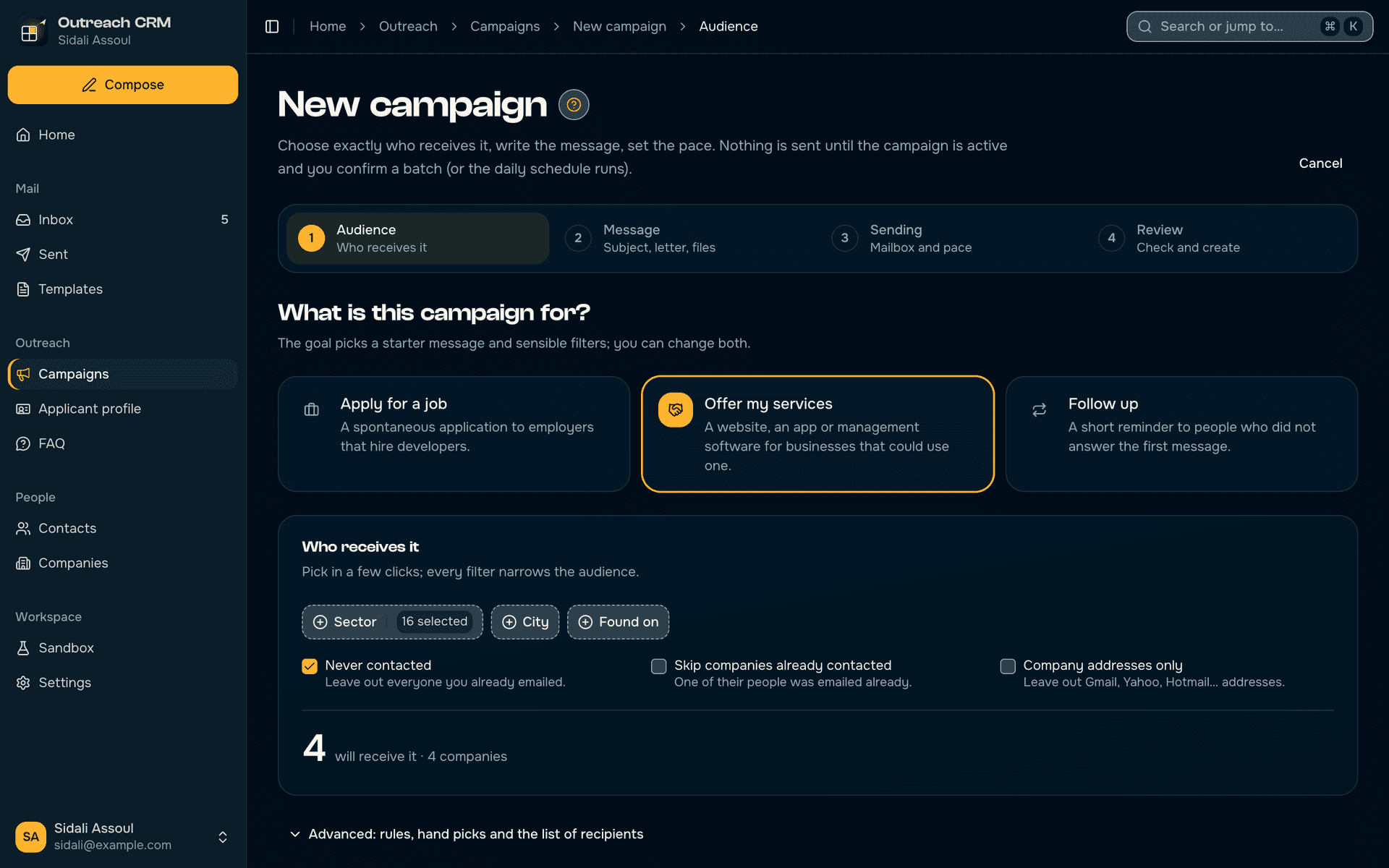
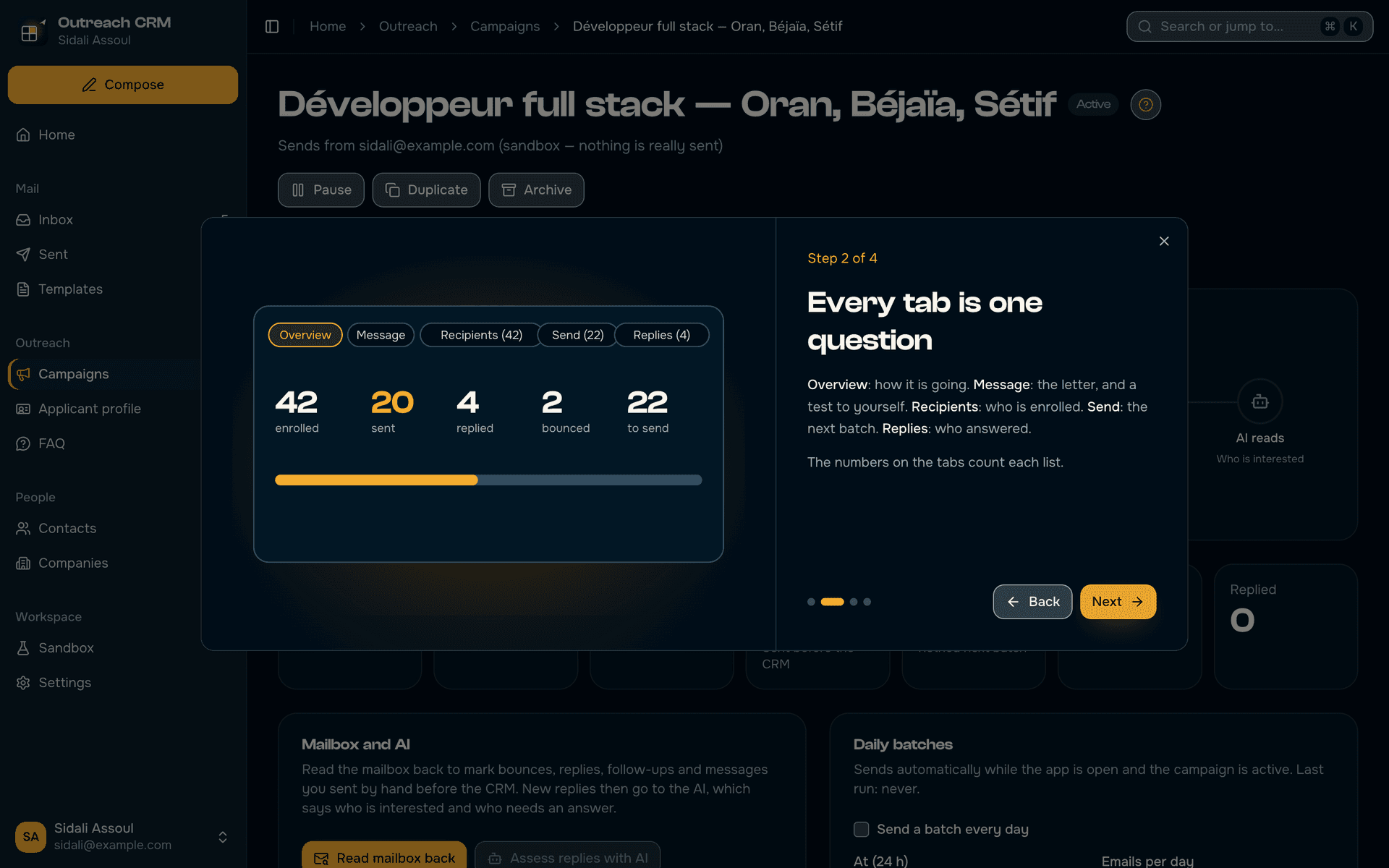
Une campagne, préparée pas à pas
- Une liste guide l’audience, le message, la boîte d’envoi et le calendrier avant que rien ne parte.
- L’audience est figée au lancement, si bien qu’un import ultérieur ne change jamais qui a reçu le message.
- Les champs comme {{Company Name}} sont remplis pour chaque destinataire ; un champ inventé est demandé avant l’envoi.
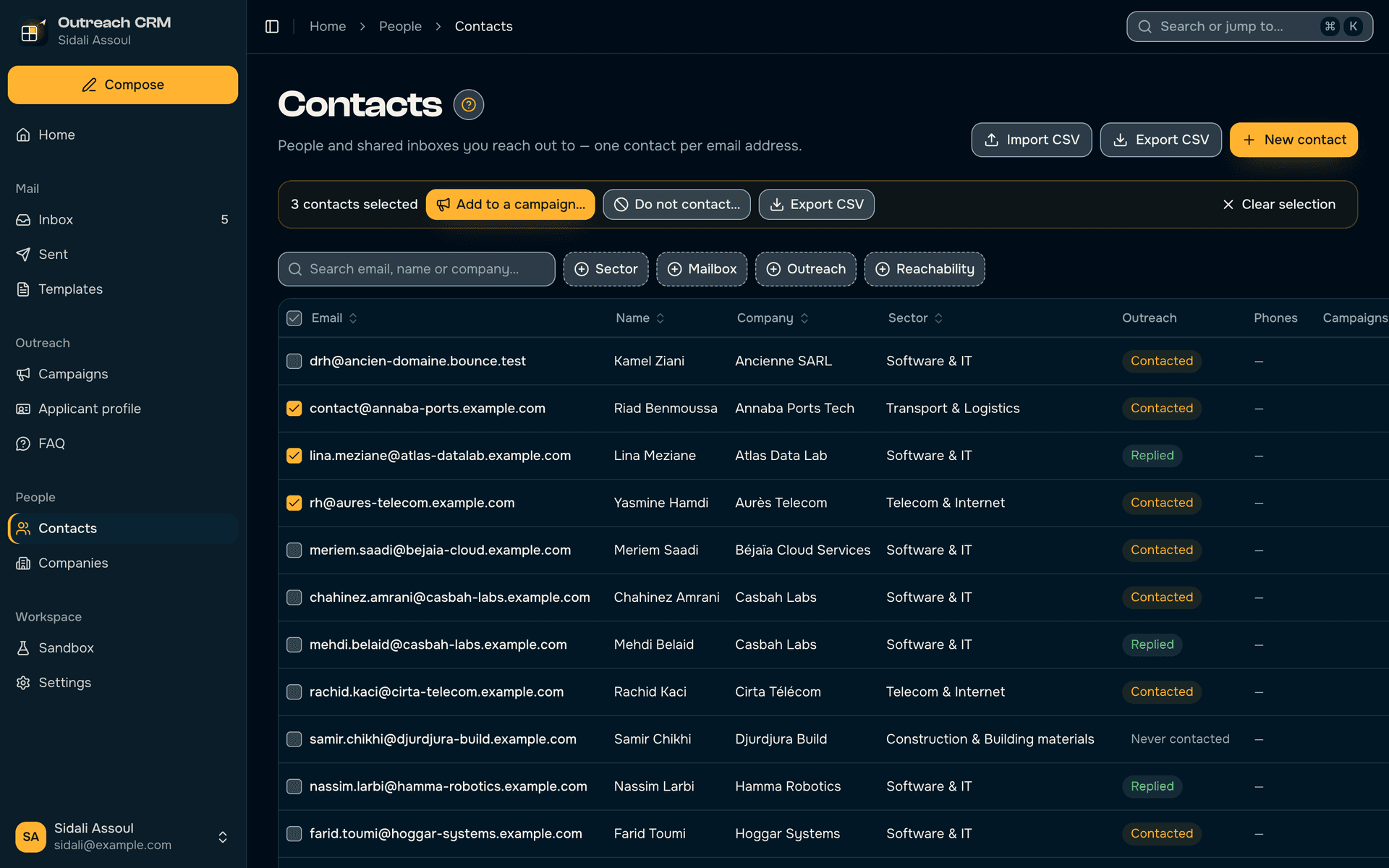
Des contacts qui restent propres
- Un contact, c’est son adresse e-mail : les imports CSV fusionnent au lieu de créer des doublons.
- Chaque liste est un tableau trié et paginé dans la base, avec recherche, filtres et actions groupées.
- Le refus de contact et tout l’historique de chaque personne la suivent dans chaque campagne.
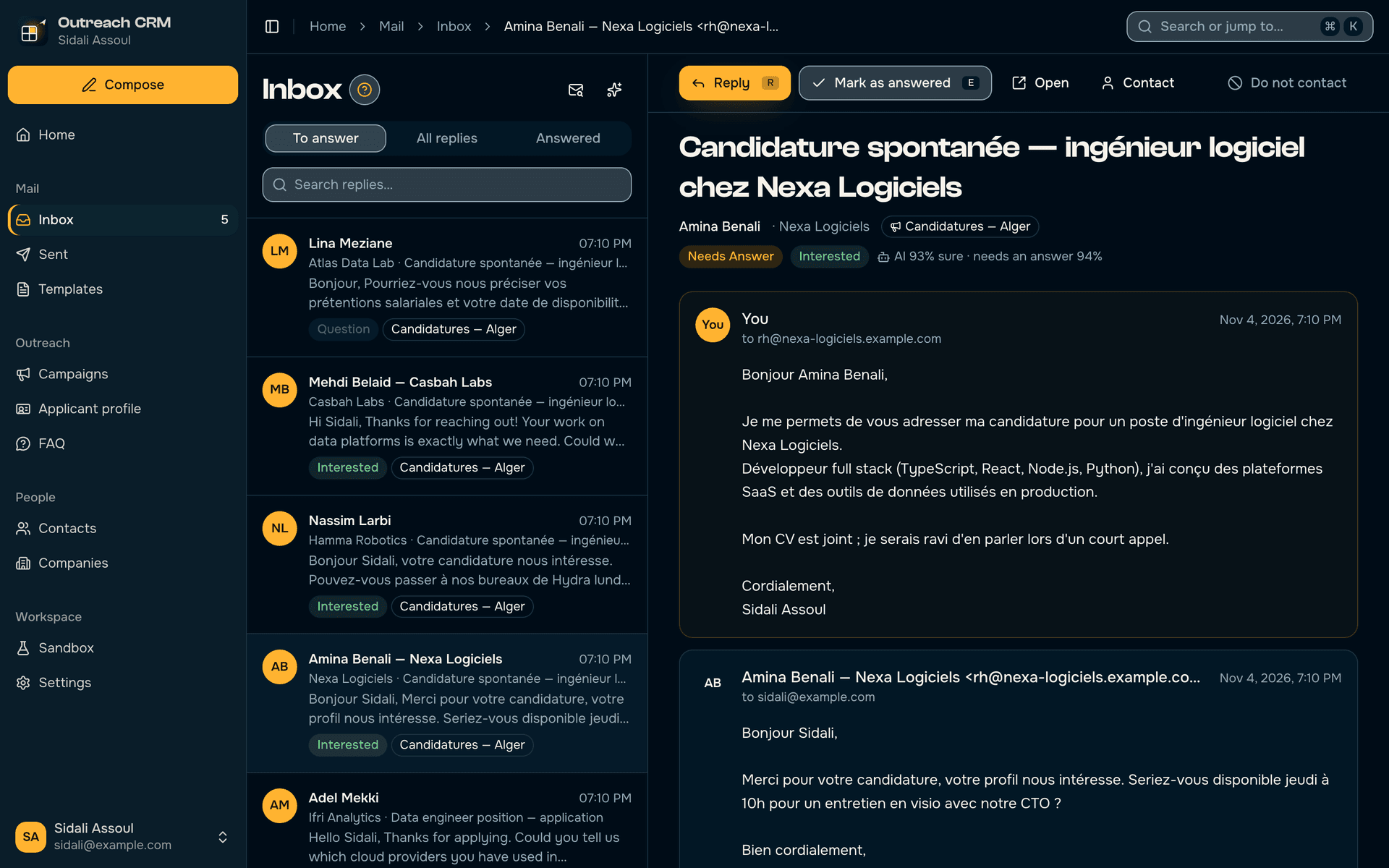
Une boîte de réception déjà lue par l’IA
- Les réponses sont triées en intéressé, question, réponse automatique ou pas intéressé, avec le degré de certitude de l’IA.
- Les décisions viennent d’un modèle de décision calibré (Jev via OpenRouter, ou Laya, gratuit, sur l’ordinateur) : des probabilités en une passe, pas une réponse de chat.
- L’IA ne fait que conseiller ; elle ne change jamais un statut seule, et chaque action IA vérifie d’abord que l’IA répond.
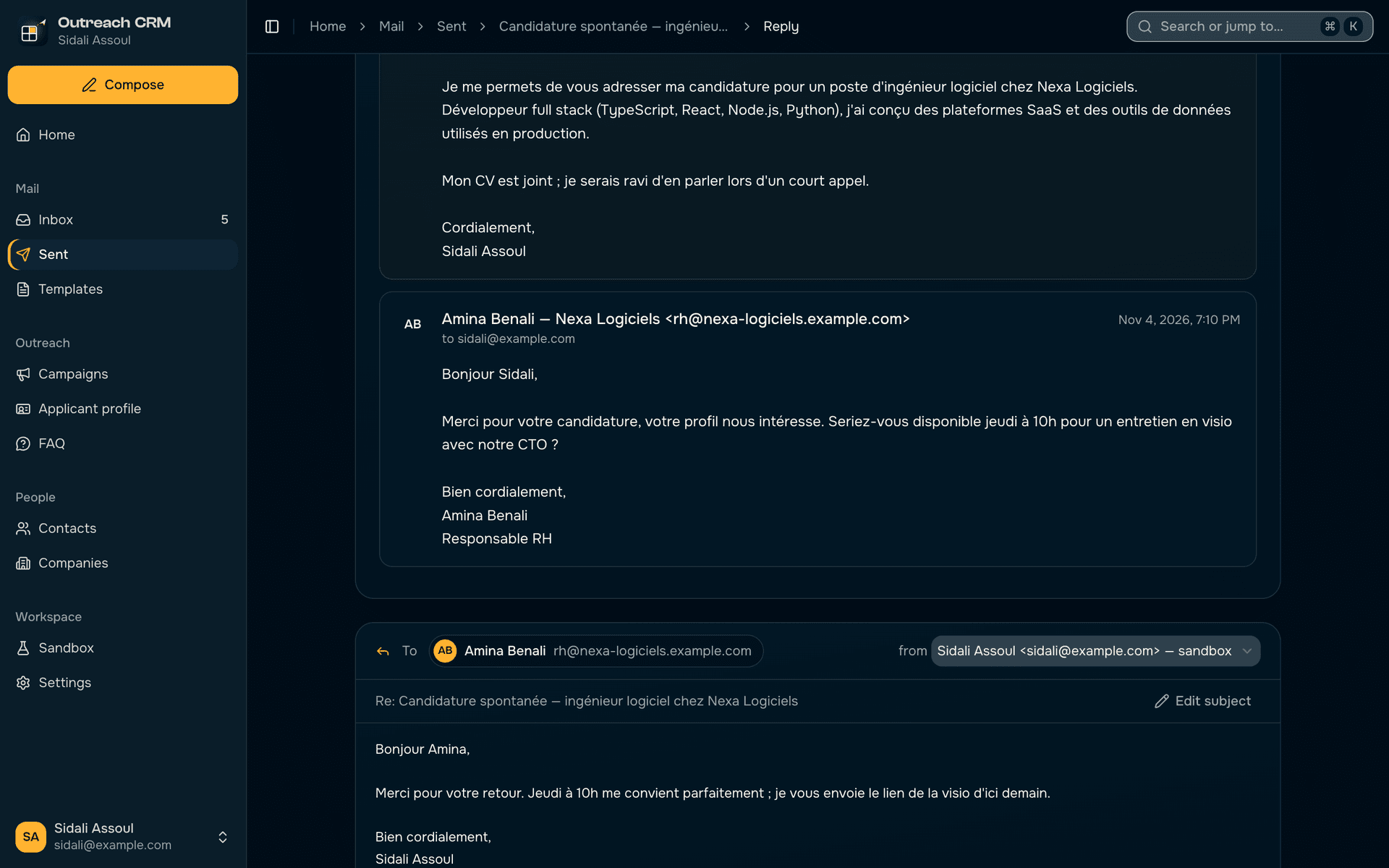
Répondre comme dans un client mail
- Le fil est au-dessus de l’éditeur, la personne est une pastille, son message est replié derrière ••• et reste cité à l’envoi.
- La réponse part de la même boîte, dans le même fil, et compte comme répondue au relevé suivant.
- Au clavier d’abord ; R répond, E marque répondu, J et K parcourent la liste.
Des e-mails seuls, vus comme reçus
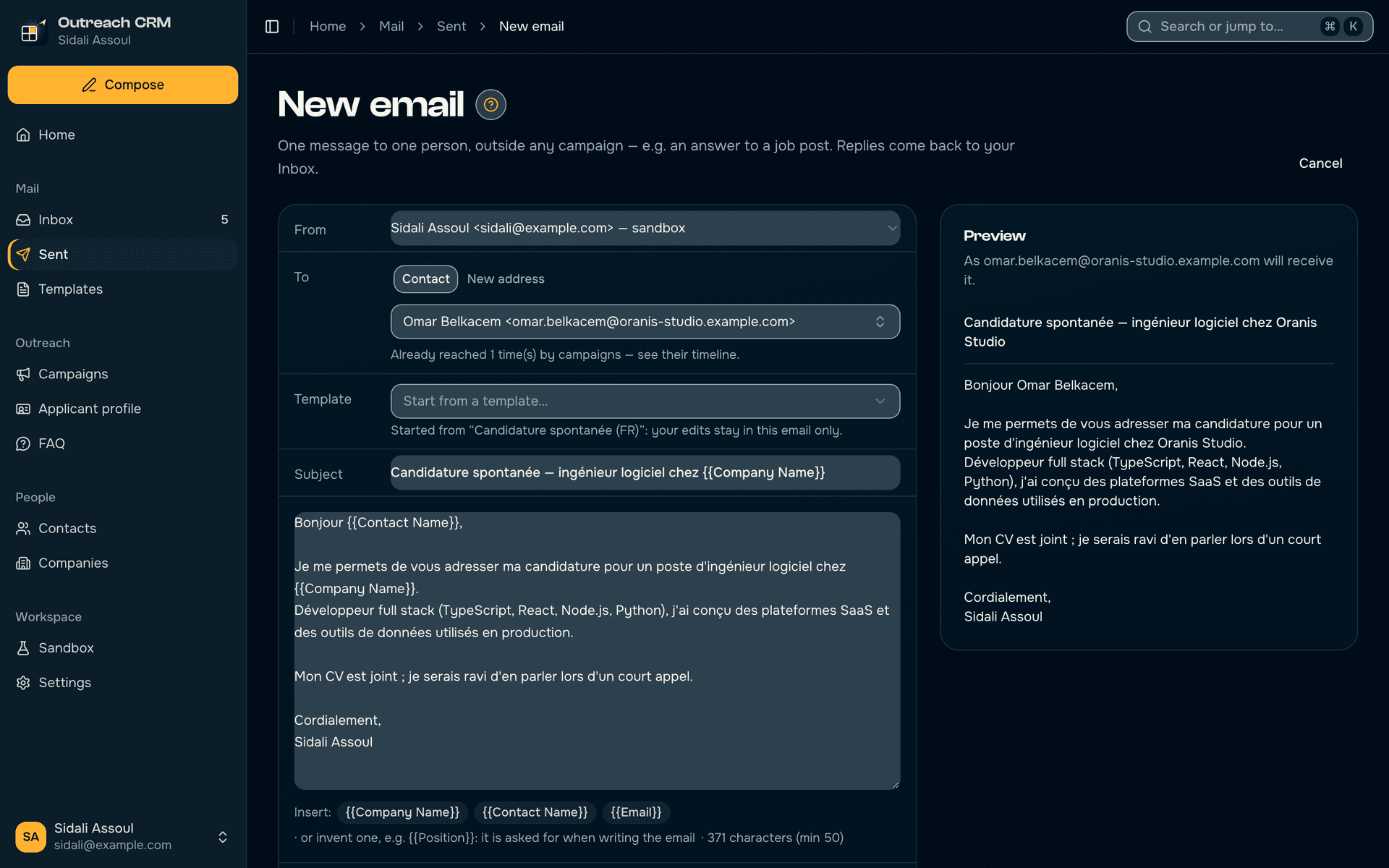
- Des e-mails ponctuels hors campagne, partis d’un modèle ou d’une page blanche, avec des PDF joints.
- L’aperçu montre le message exactement tel que le destinataire le lira, champs remplis.
- Tout e-mail peut être enregistré comme modèle.
Des formulaires remplis depuis un seul profil
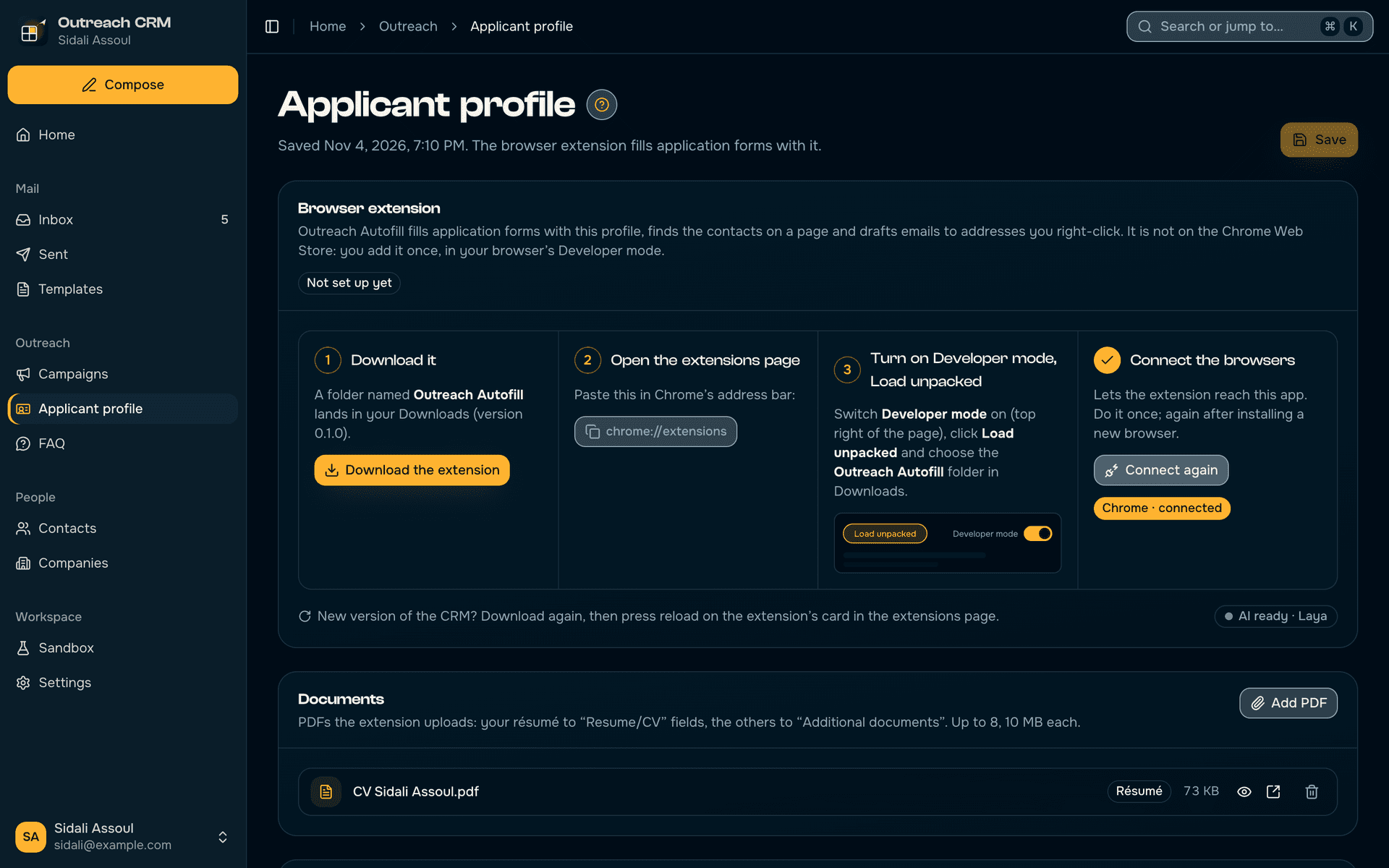
- Une extension de navigateur (Chrome, Edge, Brave, Arc, Vivaldi) remplit les formulaires de candidature depuis le profil et joint le CV.
- L’application fournit l’extension et guide le mode développeur › Charger l’extension non empaquetée, en cochant chaque étape dès qu’elle la voit faite.
- L’extension rejoint l’application par native messaging, sur le profil actif uniquement.
Laya remplit le formulaire de candidature
- Le bouton flottant de l’extension ouvre un panneau ; Remplir avec l’IA remplit le formulaire depuis le profil et joint le CV.
- Laya, le modèle de décision qui tourne gratuitement sur l’ordinateur avec Ollaya, choisit chaque option et la meilleure réponse de la FAQ.
- Ce qu’elle n’a pas pu remplir est listé pour l’utilisateur ; Annuler remet le formulaire comme avant.
Deux IA, séparées
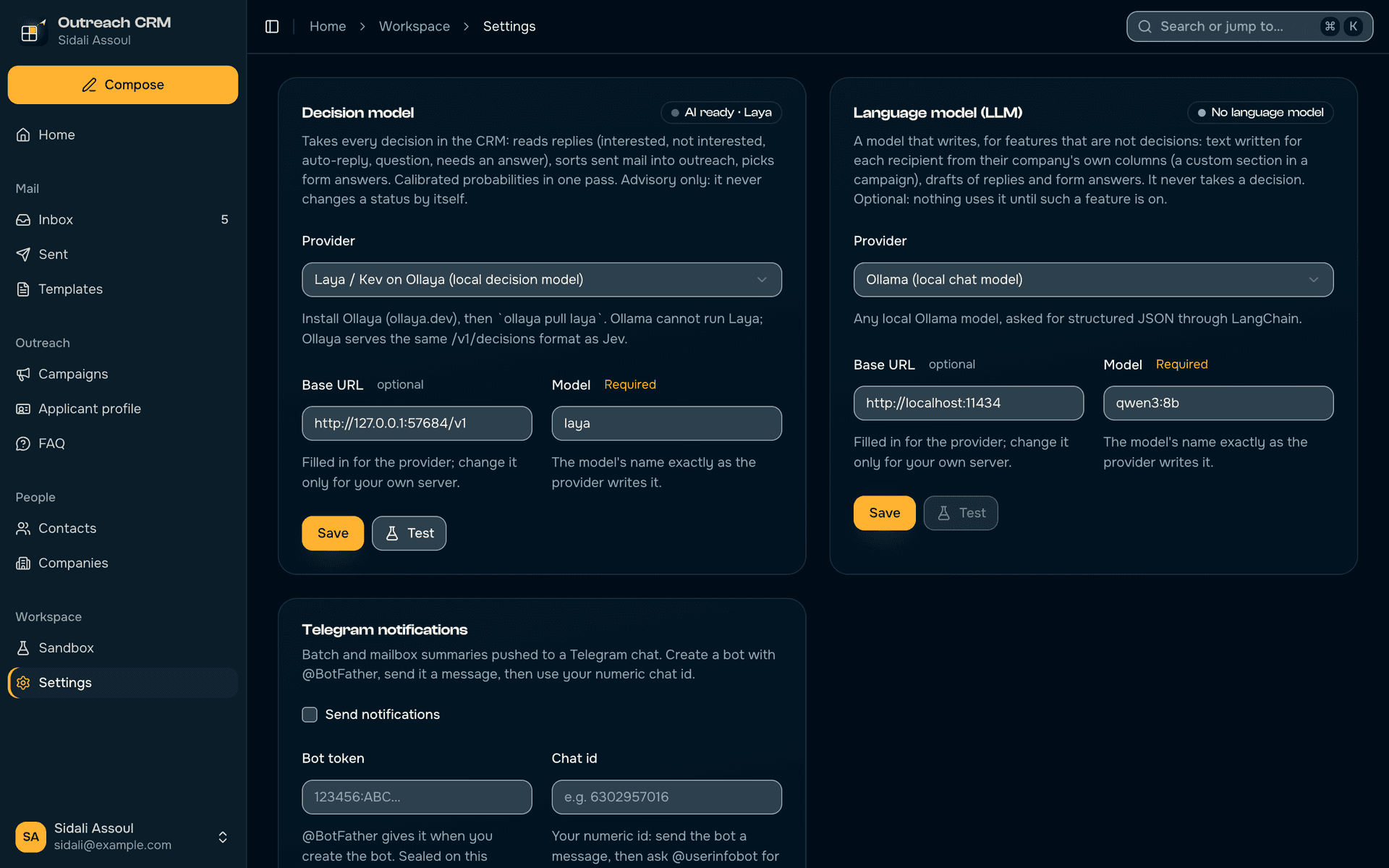
- Le modèle de décision prend toutes les décisions ; un modèle de langage séparé est gardé pour les fonctions qui rédigent.
- Les clés d’API sont scellées dans le trousseau du système et vérifiées sur un point d’accès gratuit, jamais par une requête payante.
- Les IA locales (Laya sur Ollaya, Ollama) sont vérifiées toutes les quelques secondes ; en démarrer une passe le statut au vert.
N’importe quel client IA peut le piloter
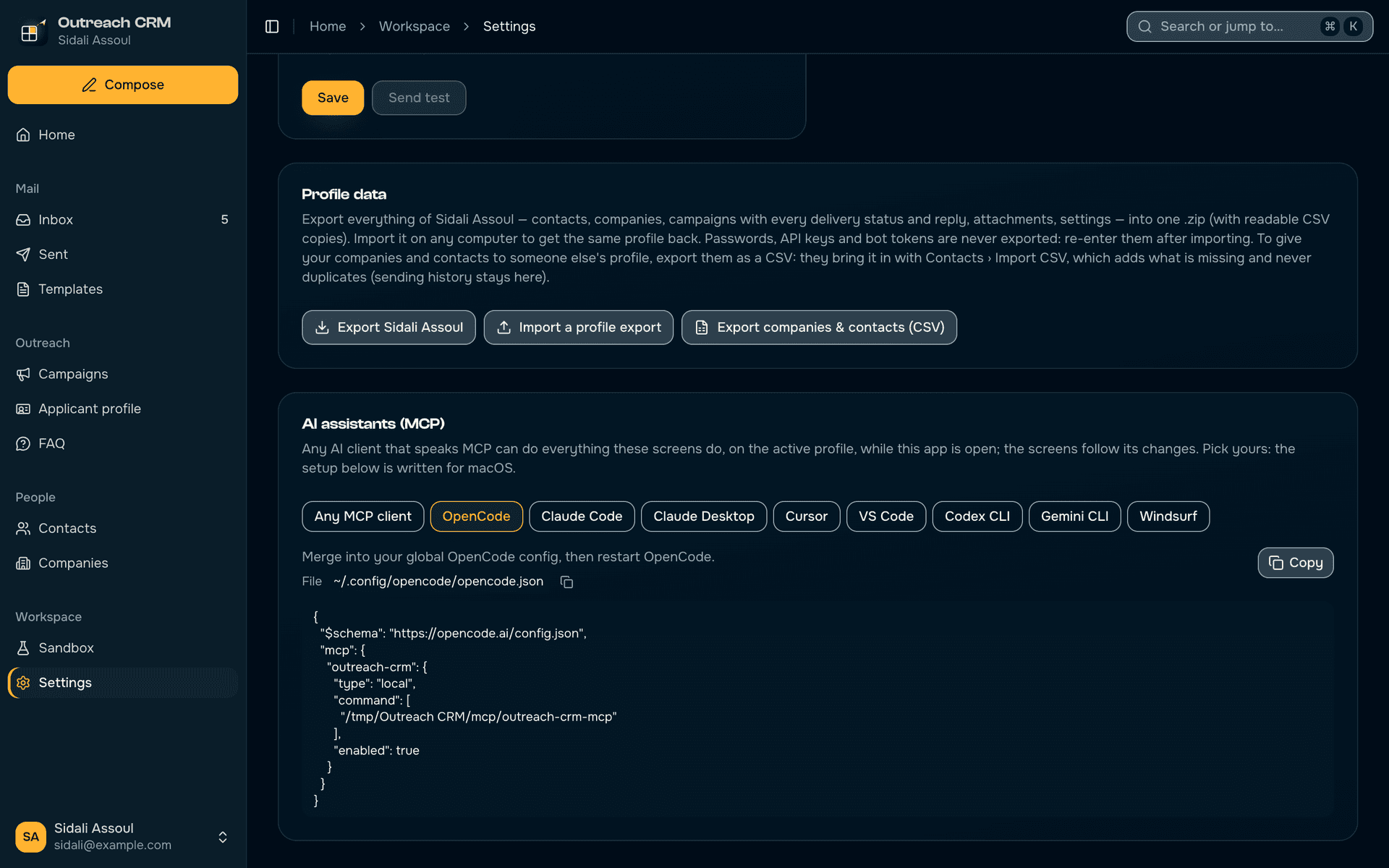
- 99 outils MCP couvrent chaque action des écrans ; OpenCode, Claude, Cursor, VS Code ou Codex pilotent le CRM en langage courant.
- La configuration est écrite pour le client et le système de l’utilisateur, chemins macOS ou Windows compris.
- Un test fait échouer la build dès qu’une nouvelle action d’écran n’a pas son outil.
Un guide sur chaque page
- Chacun des 18 écrans a son guide « ? » illustré de ses propres dessins, qui explique comment la page fonctionne.
- Toute l’application porte le design system de Saldae Dev, le même que le site de Saldae Dev et sidaliassoul.com.
Répéter sans rien envoyer
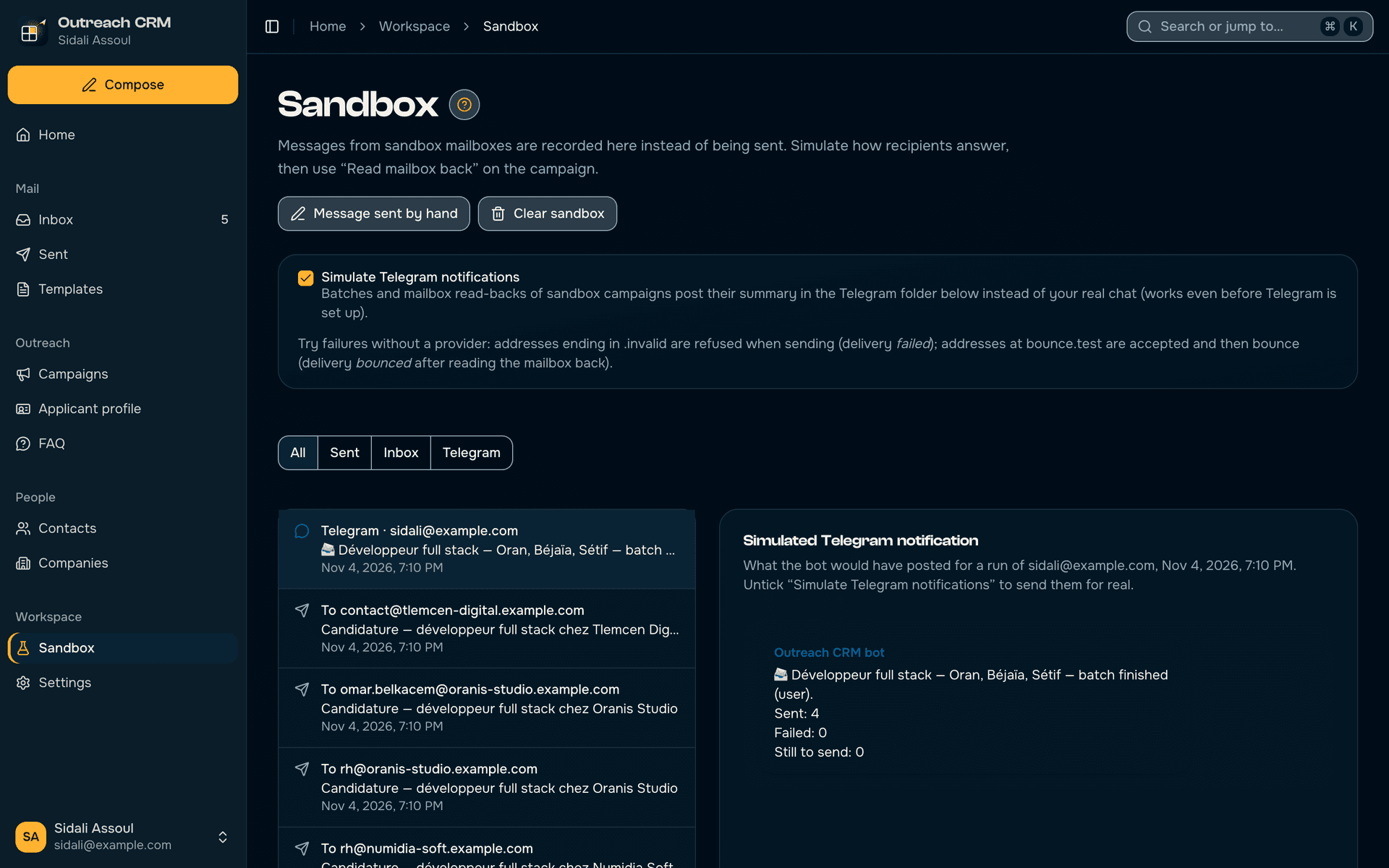
- Une boîte Sandbox enregistre chaque message sur l’ordinateur au lieu de l’envoyer.
- Réponses et rebonds se simulent, pour essayer toute une campagne de bout en bout sans risque.
- Les tests automatisés tournent dessus aussi, et ne touchent jamais au vrai courrier ni aux vraies données.
Ce qui était déjà envoyé, trié par l’IA
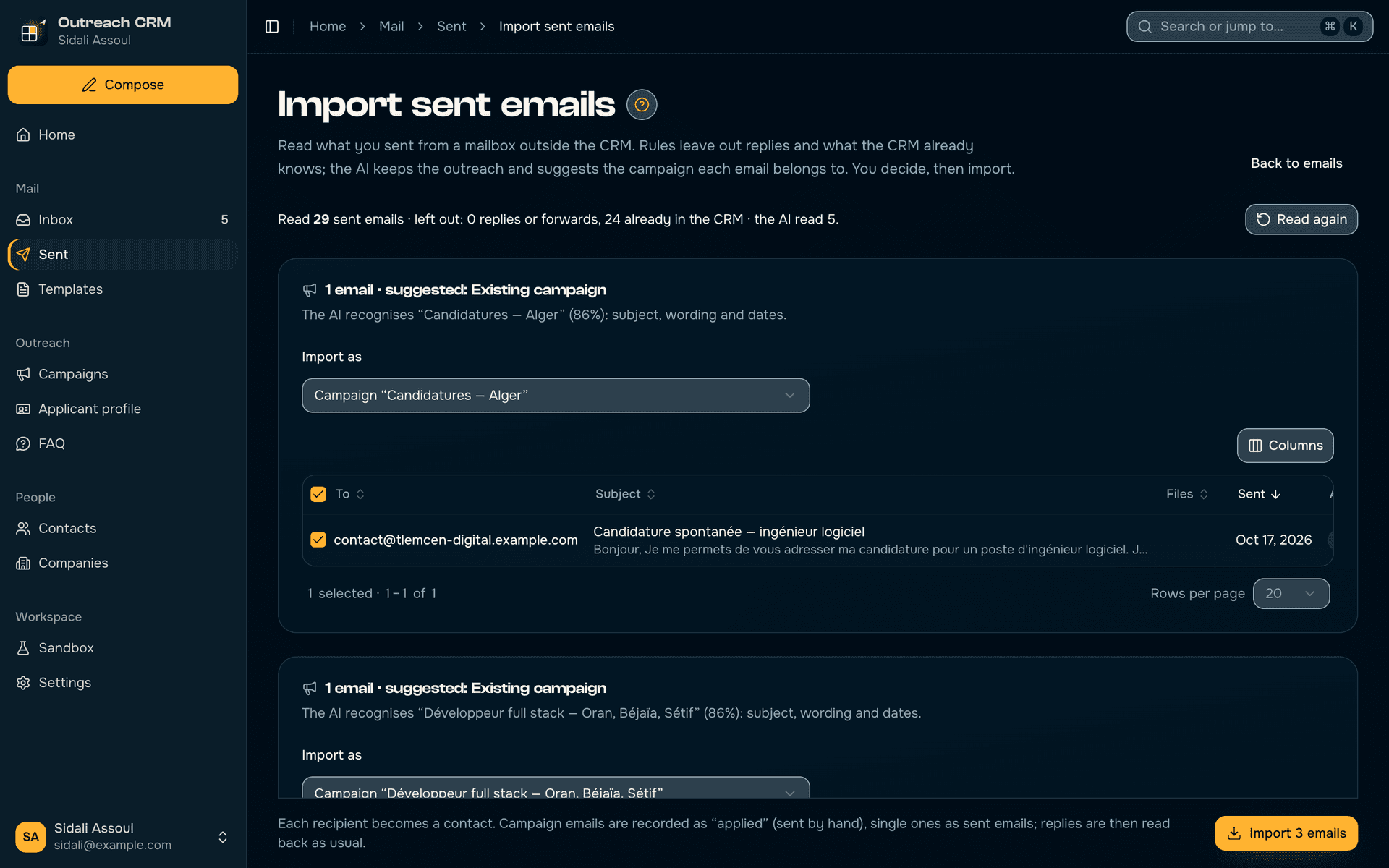
- Importe les e-mails envoyés à la main avant le CRM, pour n’écrire à personne deux fois.
- Le modèle de décision les classe en prospection et le reste ; l’utilisateur vérifie ce qu’il propose.
Toutes les fonctionnalités
Campagnes
- Un assistant qui part de votre but : candidater, proposer vos services ou relancer
- L’audience en quelques clics : secteur, ville, source, jamais contactés, entreprises déjà contactées écartées, adresses d’entreprise seulement
- L’audience figée au lancement, la liste des destinataires modifiable à la main
- Des champs personnalisés pour chaque destinataire, {{Company Name}} ou ceux que vous inventez
- Des PDF joints, un e-mail de test à vous-même et l’aperçu du prochain lot
- Un lot tout de suite, ou chaque jour à l’heure et au nombre choisis
- Suivre chaque lot en direct ; mettre en pause, dupliquer, archiver
Boîtes mail et envoi
- Gmail par connexion Google, sans mot de passe enregistré
- Toute boîte SMTP/IMAP, serveurs proposés pour Yahoo, Outlook et les autres
- Plusieurs boîtes, chacune testée en un clic
- La boîte relue : réponses, rebonds, relances et réponses envoyées à la main
- L’import des e-mails envoyés avant le CRM, pour n’écrire à personne deux fois
Boîte de réception et e-mails
- À répondre, toutes les réponses, répondues, avec un panneau de lecture
- Le fil complet de chaque conversation, lu depuis votre boîte
- Répondre comme dans un client mail, marquer comme répondu
- Au clavier : J et K pour parcourir, R pour répondre, E pour marquer répondu
- Des e-mails seuls hors campagne, depuis un modèle, avec aperçu et pièces jointes
- Tous les e-mails envoyés, filtrés par campagne et par statut ; renvoyer un échec
- Chaque pièce jointe prévisualisée ou ouverte en un clic
Intelligence artificielle
- Chaque réponse triée : intéressé, question, réponse automatique, pas intéressé, et s’il faut répondre
- La certitude de l’IA affichée ; elle conseille, ne change jamais un statut seule
- Laya, gratuite, sur votre ordinateur, ou Jev en ligne avec votre clé OpenRouter
- Les e-mails importés rangés dans la bonne campagne
- Les choix des formulaires de candidature décidés par l’IA
- Avant chaque action, l’IA est vérifiée ; sinon un message dit comment la réparer
- Un modèle de langage séparé, gardé pour les fonctions qui rédigent
Contacts et entreprises
- Import CSV qui fusionne par adresse e-mail, sans doublons
- Une page par entreprise, avec ses personnes et ses envois
- Des tableaux avec recherche, filtres, tri et actions groupées
- Ne pas contacter, avec sa raison, respecté par chaque campagne
- L’historique de chaque personne : envois, réponses, rebonds
- Le plan du jour : à qui répondre, qui n’a jamais été contacté
- L’export et l’import de vos contacts d’un profil à l’autre
Modèles
- Des modèles réutilisables, avec leurs pièces jointes
- Dupliquer un modèle, enregistrer n’importe quel e-mail comme modèle
- Des champs qui se remplissent pour chaque destinataire
Extension de navigateur
- Remplit les formulaires de candidature depuis votre profil, en français ou en anglais, et joint votre CV
- Remplir avec l’IA : Laya choisit les options et la meilleure réponse de votre FAQ
- Remplir depuis le CRM seulement, annuler, et la liste des questions laissées pour vous
- Repère les contacts d’une page (⌥⇧K) et les ajoute au CRM
- Clic droit sur une adresse : un e-mail préparé dans le CRM
- ⌥⇧F pour remplir, masquer le bouton sur un site
- Chrome, Edge, Brave, Arc et Vivaldi
Profil de candidat
- Coordonnées, expérience, formation, compétences et liens
- Une FAQ des questions que les formulaires posent toujours, en français et en anglais
- Les réponses tapées dans un formulaire gardées pour la prochaine fois
- Vos documents : CV, lettre de motivation et autres PDF
Espace de travail
- Plusieurs profils, chacun dans sa propre base, sans mélange
- Un profil exporté en .zip et réimporté sur un autre ordinateur, sans les mots de passe
- Une boîte Sandbox pour tout répéter sans rien envoyer
- Les résumés des lots et des relevés sur Telegram
- Les assistants IA (OpenCode, Claude, Cursor, Codex…) pilotent tout le CRM par MCP
- Rechercher ou aller n’importe où avec ⌘K, et l’aide des raccourcis
- Un guide illustré sur chaque page ; macOS et Windows
Comment l’acheter
- 1
Écrivez-nous sur WhatsApp
Dites-nous si vous êtes sur macOS ou Windows.
- 2
Payez
Par CCP, BaridiMob, virement avec facture, ou en espèces à Alger.
- 3
Installez
Vous recevez l’installateur. Un guide sur chaque écran explique comment il marche, et nous répondons sur WhatsApp.
Questions
25 000 DA, payé une fois, pour un ordinateur et à vie, avec un an de mises à jour et l’assistance sur WhatsApp.
Gmail, en vous connectant avec Google, ou n’importe quelle boîte avec SMTP et IMAP (Outlook, Yahoo, une adresse pro). Les e-mails partent de votre adresse, et les réponses arrivent dans votre boîte comme d’habitude.
Non avec Laya, qui tourne gratuitement sur votre ordinateur. Avec Jev, l’IA en ligne, vous utilisez votre propre clé OpenRouter, facturée par OpenRouter à l’usage.
Sur votre ordinateur, dans l’application. Les mots de passe et les clés sont scellés dans le trousseau du système.
Oui : la boîte Sandbox enregistre chaque message sur l’ordinateur au lieu de l’envoyer, et simule les réponses, pour répéter une campagne entière sans risque.
L’application continue de fonctionner, à vie. La première année comprend les mises à jour.