
Prix de lancement, −50 % jusqu’au 31 décembre 2026
Saldae Tracker, le suivi du temps qui vous raconte votre journée
Appuyez sur Démarrer : chaque tranche de 10 minutes entre dans votre journal avec une capture, votre activité et les applications utilisées. Le projet, vous le choisissez maintenant ou plus tard.
Pour qui ?
Les indépendants et les freelances
Développeurs, designers, rédacteurs, traducteurs : le temps de chaque client compté sans effort, la semaine changée en gains à votre taux horaire, et une feuille de temps à envoyer.
Les étudiants et tous ceux qui veulent se concentrer
Votre journée racontée : la plus longue concentration, l’heure la plus active, le temps parti sur les réseaux sociaux. De quoi voir où part le temps, sans rien noter.
Édition Personnelle
10 000 DA une fois, pour toujours
au lieu de 20 000 DA
- Une licence pour un ordinateur, à vie
- macOS ou Windows
- Un an de mises à jour
- Assistance sur WhatsApp
- Vos données sur votre ordinateur, dans le dossier de votre choix
Pour une équipe : installé sur votre serveur
L’édition Entreprise s’installe sur les postes de vos employés et envoie leur journal à un serveur installé sur votre serveur local ou votre infrastructure. Le temps et les captures de votre équipe restent chez vous.
- Vos règles pour tous : captures, inactivité, applications suivies, temps manuel, suppression du temps
- Un employé se relie avec un jeton ; rien n’est suivi avant
- Le journal part chaque minute ; hors ligne, rien n’est perdu
- Autant d’employés que votre serveur peut porter
Édition Entreprise
150 000 DA une fois, installée chez vous
- Le serveur installé sur votre serveur local ou votre infrastructure
- L’application pour chaque poste, macOS ou Windows
- Autant d’employés que votre serveur peut porter
- Un an de mises à jour
- Assistance sur WhatsApp
Ce que fait Saldae Tracker
La journée, racontée
- Des analyses calculées sur l’ordinateur, par des règles : heures et pauses, la plus longue concentration, l’heure la plus active, les distractions, la comparaison avec une journée habituelle.
- Chaque application et chaque onglet tombe dans une catégorie (développement, design, réunions, divertissement…) : par son nom, par son site, sinon par son titre.
- La part de chaque catégorie, et un lien pour analyser les applications.
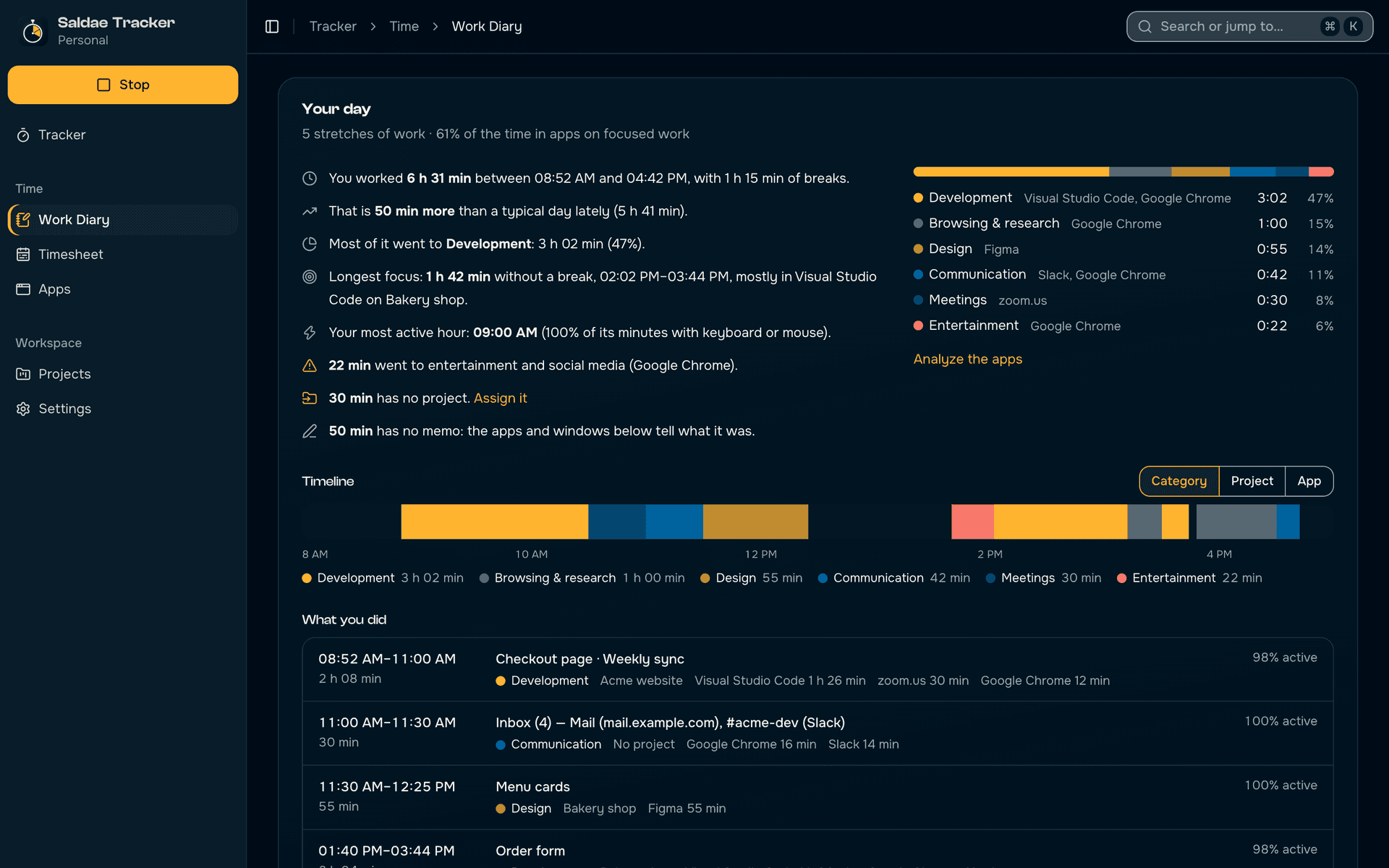
Ce que vous avez fait, sans l’écrire
- Une frise de la journée, colorée par catégorie, projet ou application ; les vides sont les pauses.
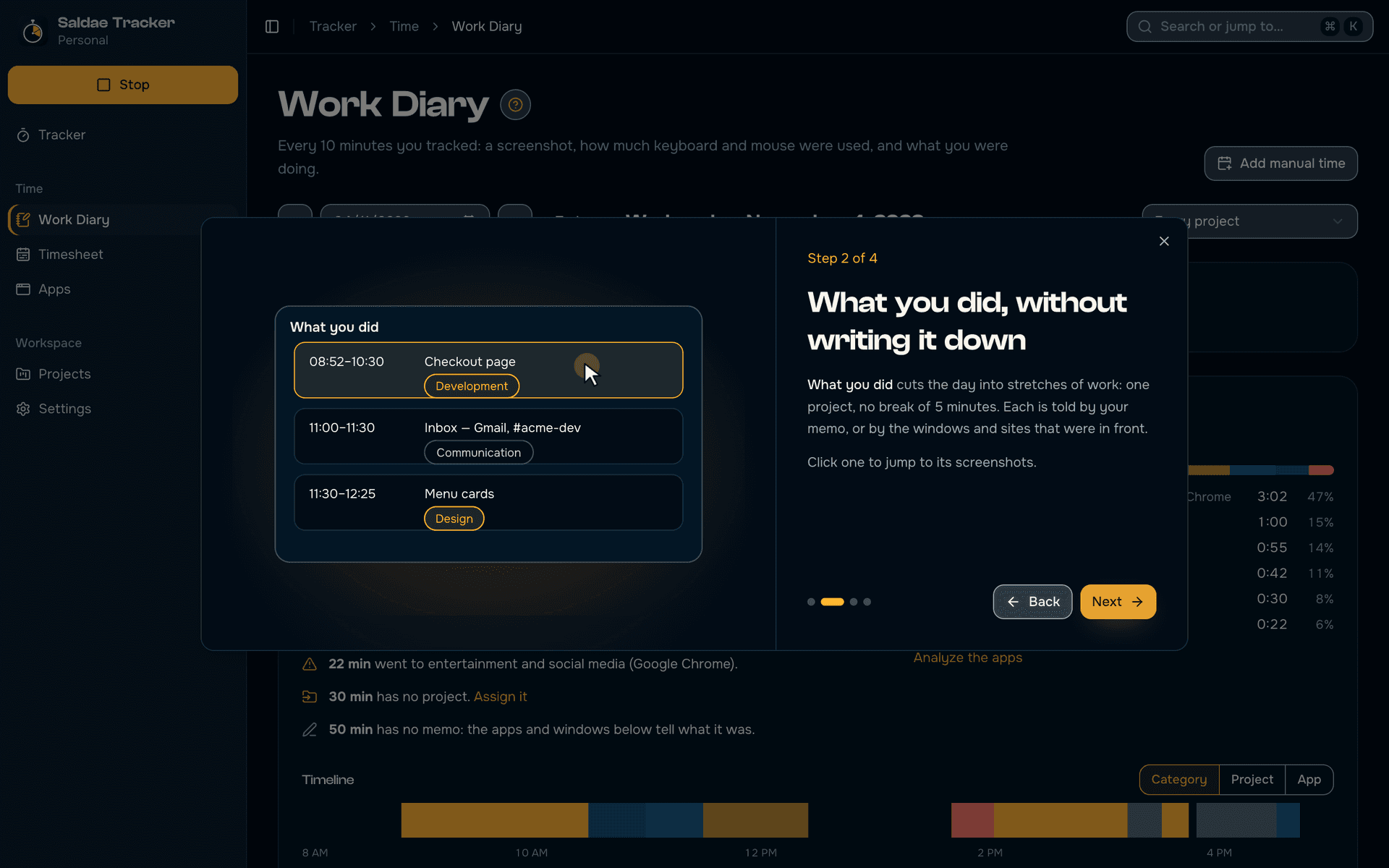
- Des périodes de travail (un projet, aucune pause de cinq minutes) racontées par leur mémo, ou par les fenêtres et sites au premier plan.
- Chaque période montre ses applications et son activité ; un clic mène à ses captures.
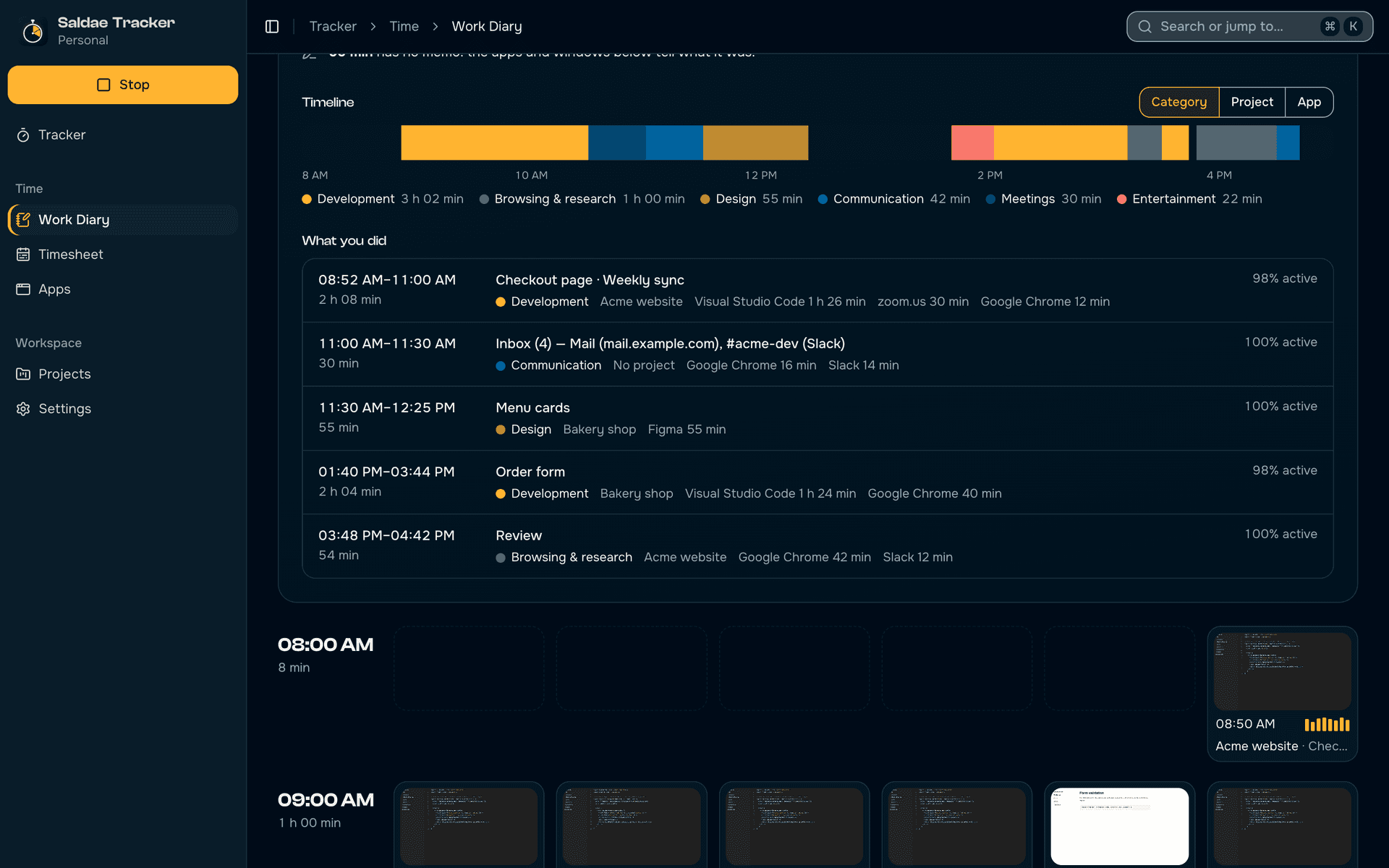
Un journal de travail par tranches de 10 minutes
- Chaque tranche garde une capture prise à un moment au hasard, le mémo et dix barres d’activité.
- Chaque barre est une minute, aussi haute que sa part de clavier ou de souris, lue toutes les 5 secondes dans le temps d’inactivité du système ; jamais les frappes.
- Le temps d’inactivité est mis de côté, à garder ou à écarter ; le temps manuel ne va que là où rien n’a été suivi.
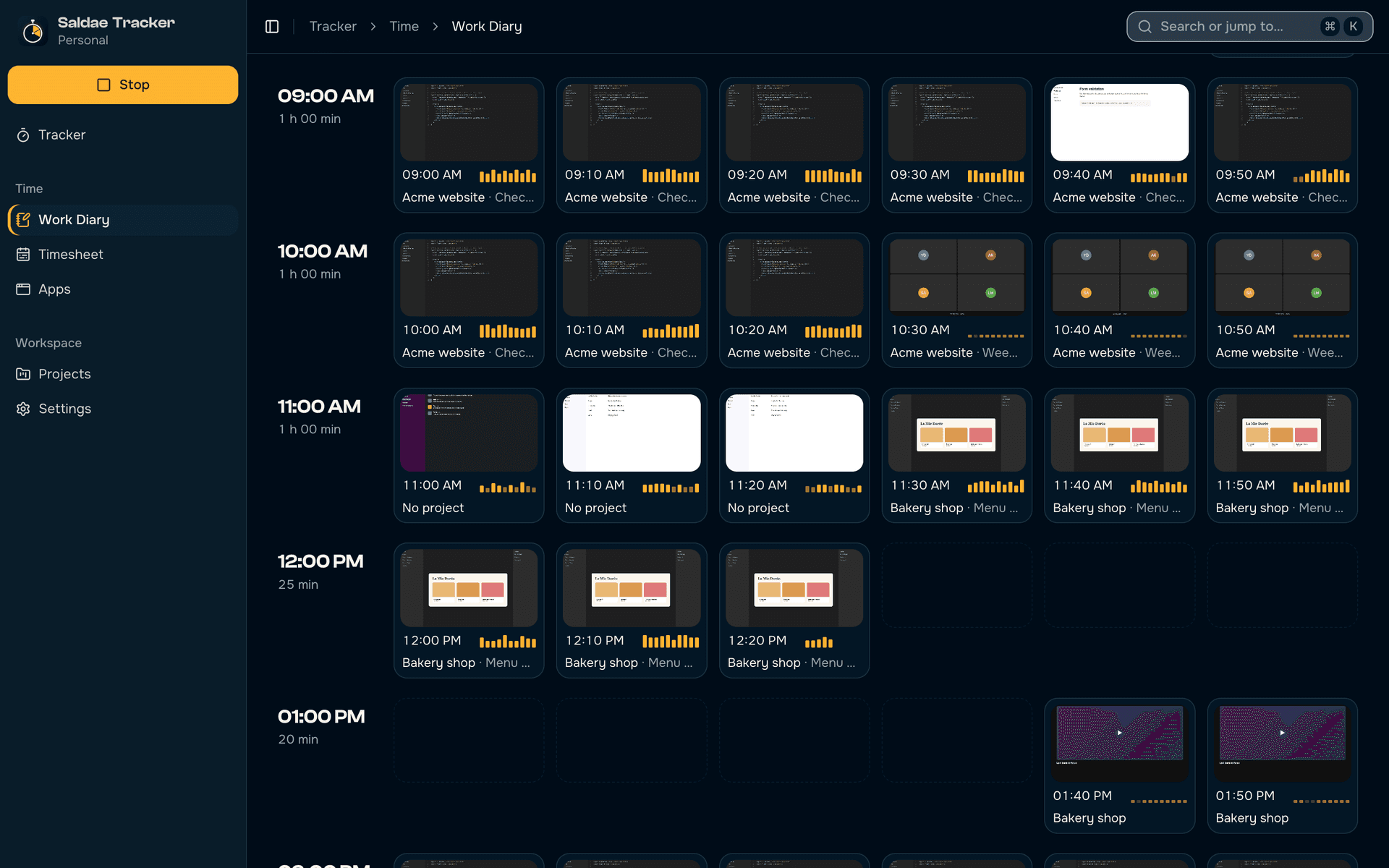
Une tranche, ouverte
- La capture en grand, les minutes actives, la part du temps au clavier ou à la souris, et les applications et fenêtres au premier plan.
- Les captures sont activées, floutées au point d’être illisibles, ou désactivées ; elles n’atteignent les écrans que par un protocole dédié.
- Les tranches s’attribuent à un projet, reçoivent un mémo, ou se suppriment avec leur capture.
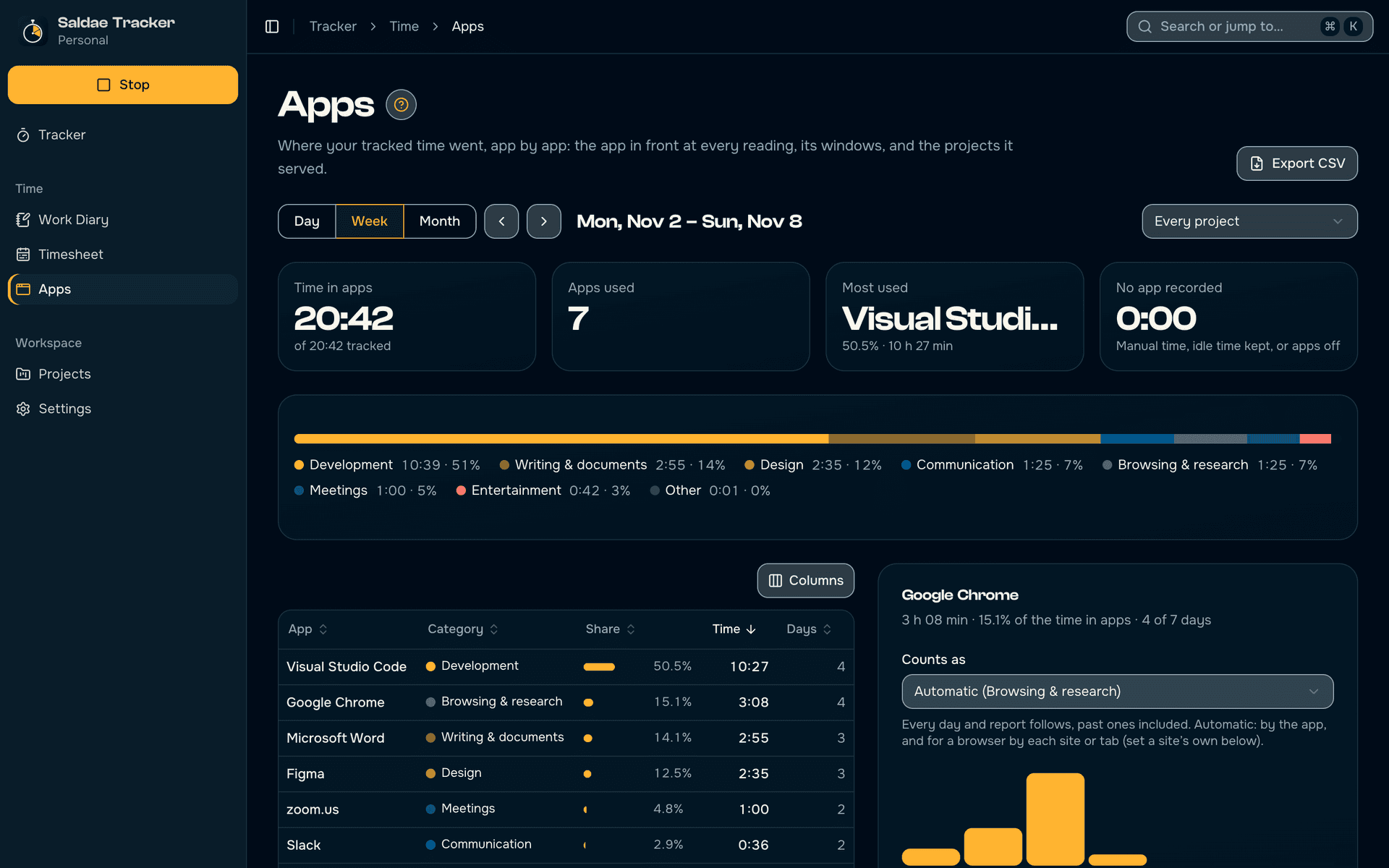
Où est passé le temps, application par application
- Un jour, une semaine ou un mois application par application, avec sa part, ses jours d’utilisation et sa catégorie, filtré par projet.
- La part des catégories en une barre ; le rapport s’exporte en CSV.
- L’application au premier plan vient du paquet get-windows (aucun code natif de notre part), sur macOS et Windows.
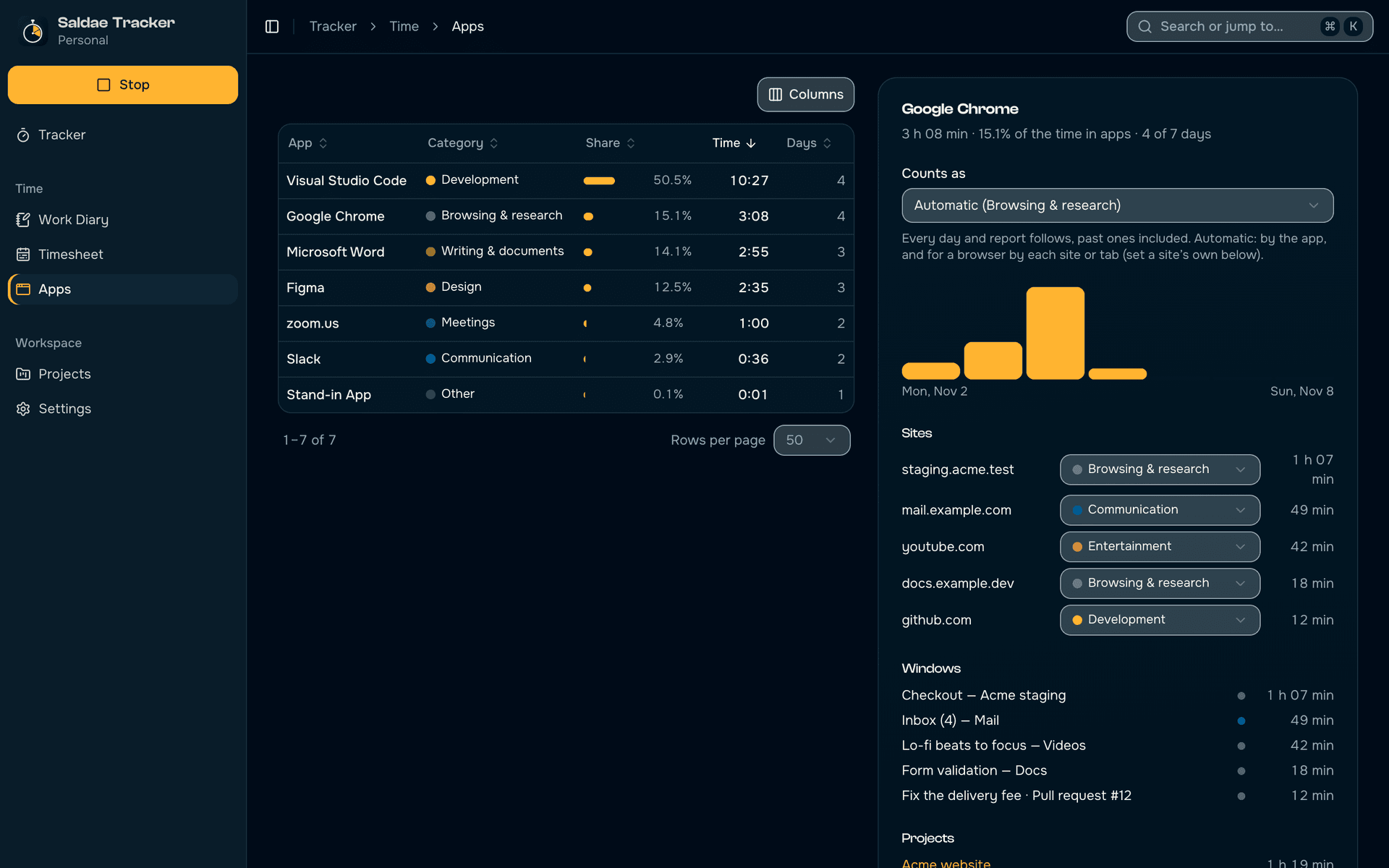
Sites, fenêtres, et ce qu’ils comptent
- Le temps d’un navigateur se répartit par site (le domaine de l’onglet au premier plan, sur macOS) et par titre de fenêtre.
- L’utilisateur corrige ce que compte une application ou un site, et chaque journée suit, passées comprises.
- Chaque fenêtre et chaque projet servi par l’application, avec son temps.
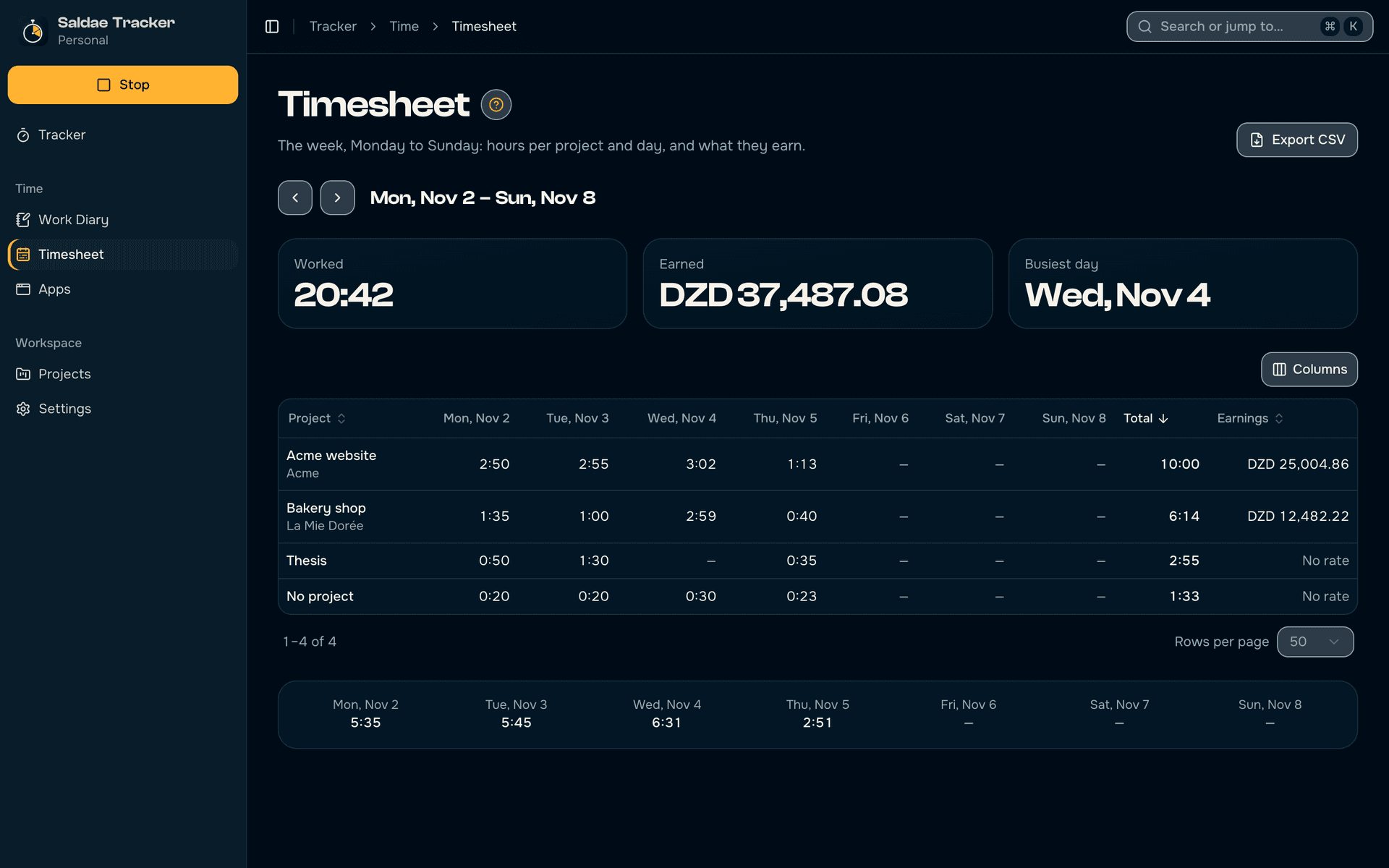
Une feuille de temps qui rapporte
- Les heures de la semaine par projet et par jour, le taux horaire de chaque projet changé en gains, un total par devise.
- Le temps sans projet a sa propre ligne jusqu’à son attribution.
- Exportée en CSV pour un client ou un comptable.
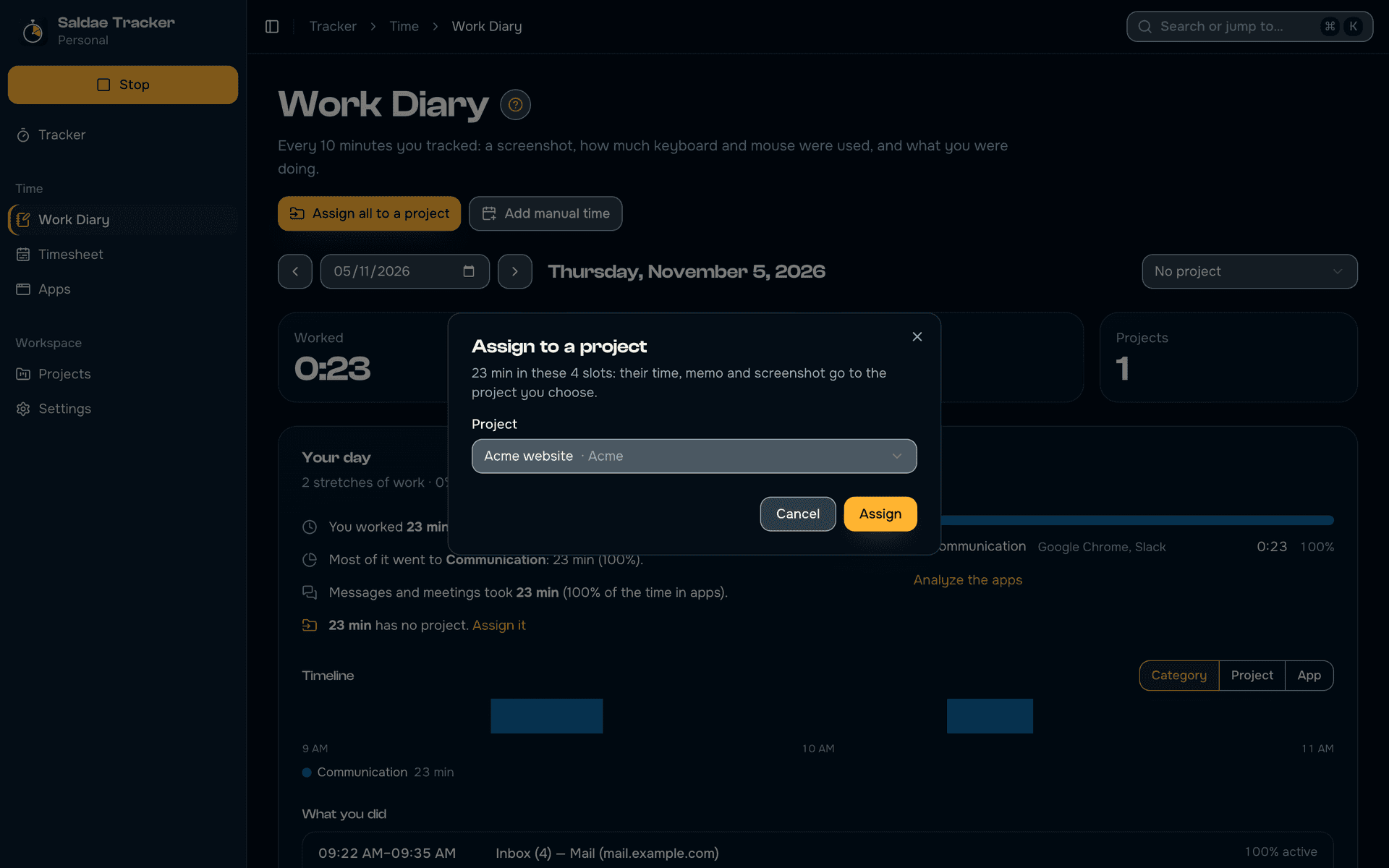
Attribuer le temps après coup
- Le filtre Sans projet rassemble le temps non attribué du jour ; Tout attribuer lui donne un projet en deux clics.
- Une tranche passe ses minutes, son mémo et sa capture à la tranche du projet choisi pour les mêmes dix minutes.
- Un projet se crée sur place depuis chaque liste de projets.
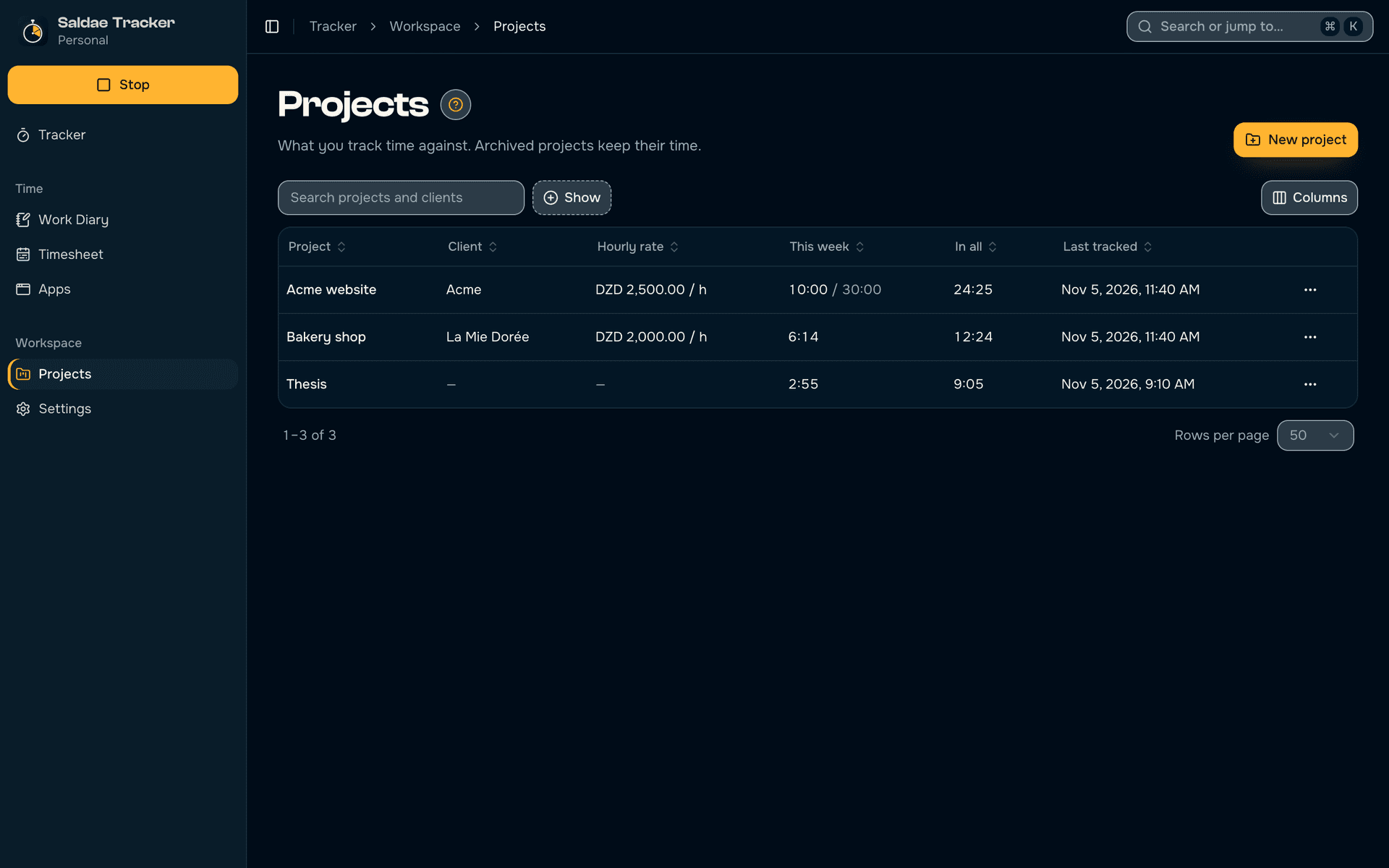
Des projets, facultatifs
- Chaque projet avec son client, son taux horaire et une limite hebdomadaire facultative, qui arrête le chronomètre une fois atteinte.
- Les projets archivés gardent leur temps, à l’écart.
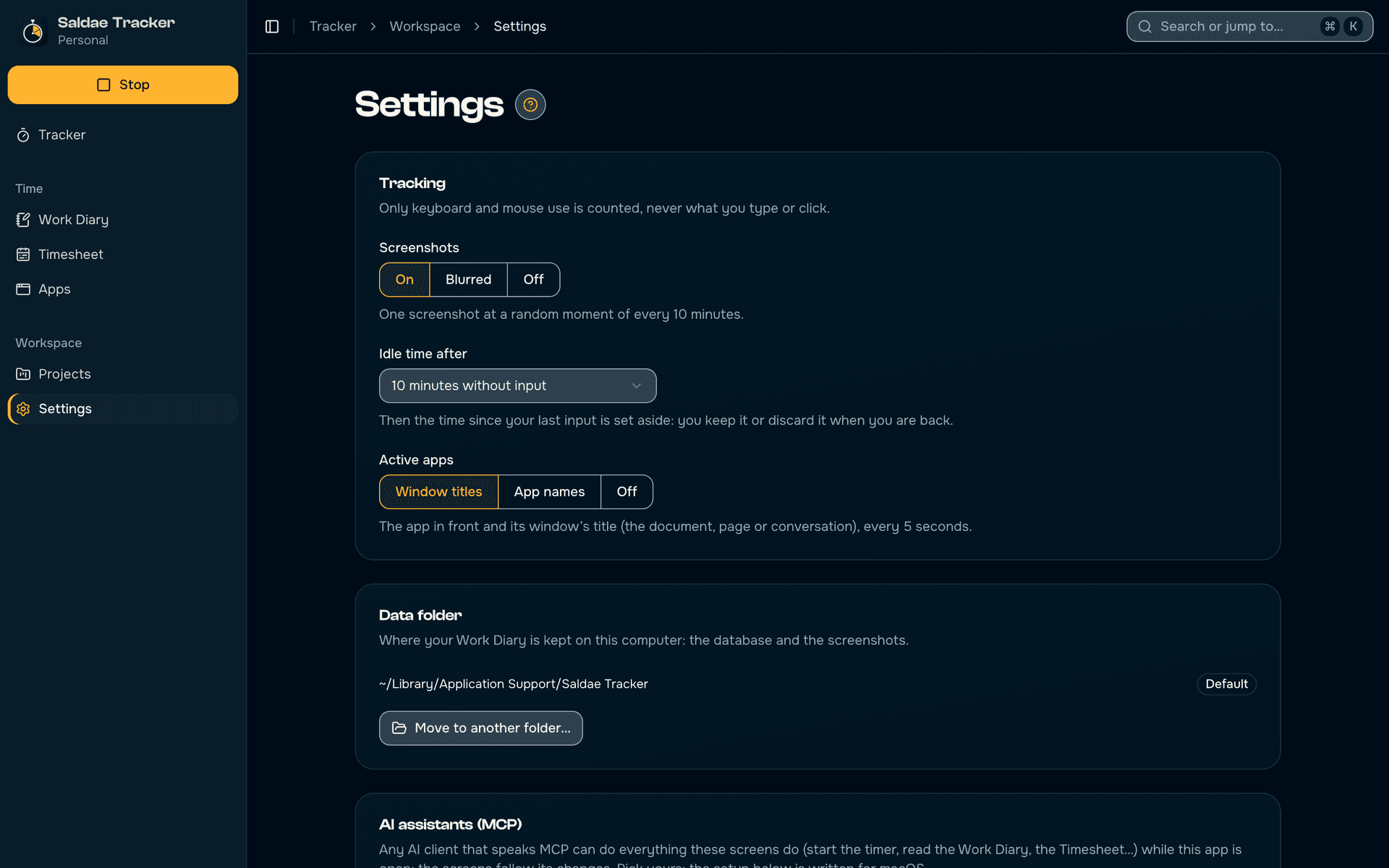
Ce qui est enregistré, l’utilisateur le choisit
- Captures activées, floutées ou désactivées ; inactivité après un délai choisi ; l’application au premier plan avec son titre, son nom seul, ou rien.
- Les autorisations de macOS se demandent depuis les Réglages seulement, jamais par surprise.
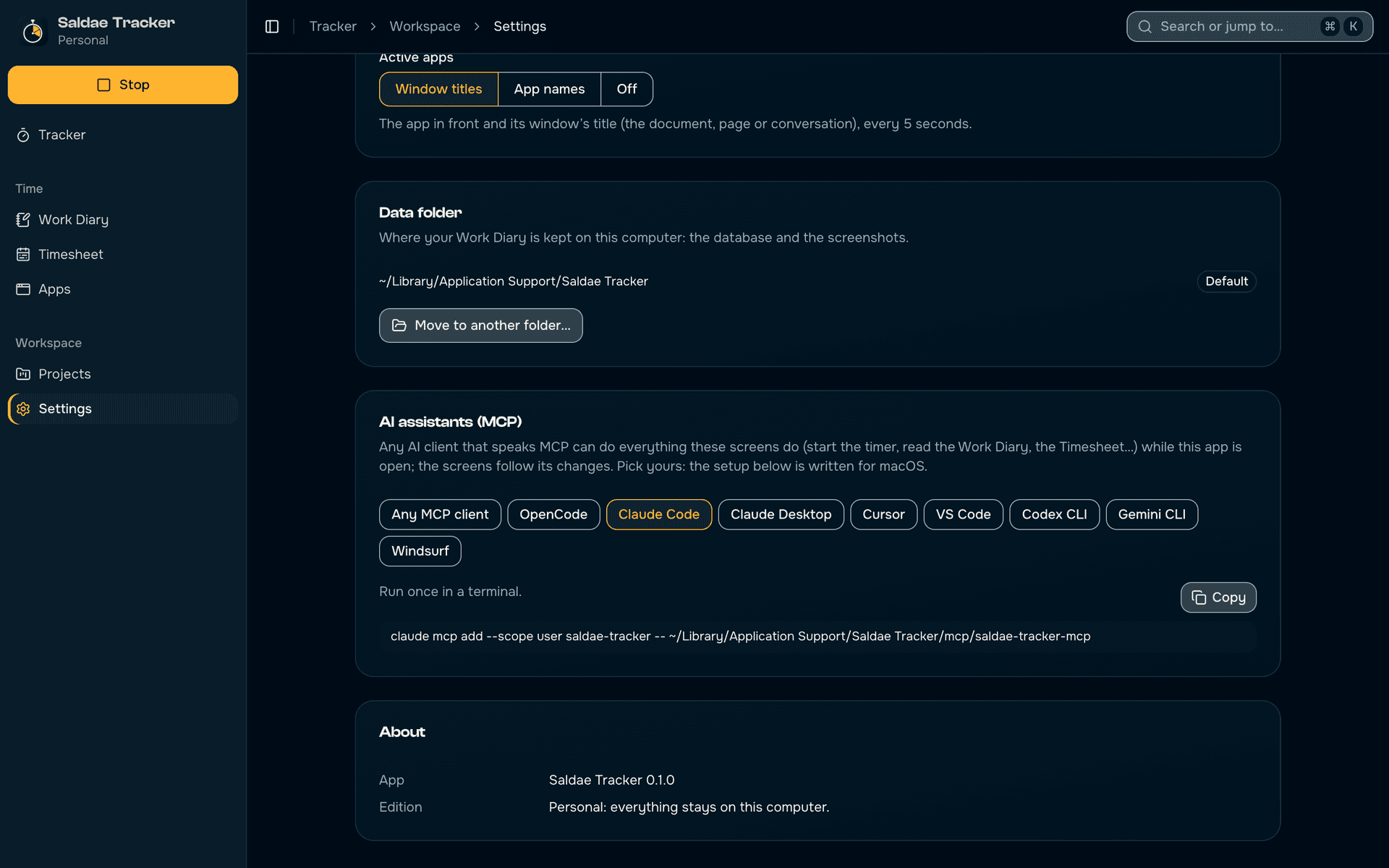
Vos données où vous voulez ; tout client IA peut le piloter
- Le dossier de données se déplace n’importe où (un autre disque, un dossier synchronisé) ; l’application redémarre sur la copie et ne supprime l’ancienne qu’une fois la nouvelle ouverte.
- 37 outils MCP couvrent chaque action des écrans, pour qu’OpenCode, Claude, Cursor ou Codex démarrent le chronomètre, lisent la journée et attribuent le temps.
Un guide sur chaque écran
- Chaque écran a son guide « ? » avec des scènes dessinées en code ; les écrans vides dessinent ce qui y apparaîtra.
- Toute l’application porte le design system Saldae Dev, comme l’Outreach CRM, le site de Saldae Dev et sidaliassoul.com.
Une édition Entreprise, sur le serveur de l’entreprise
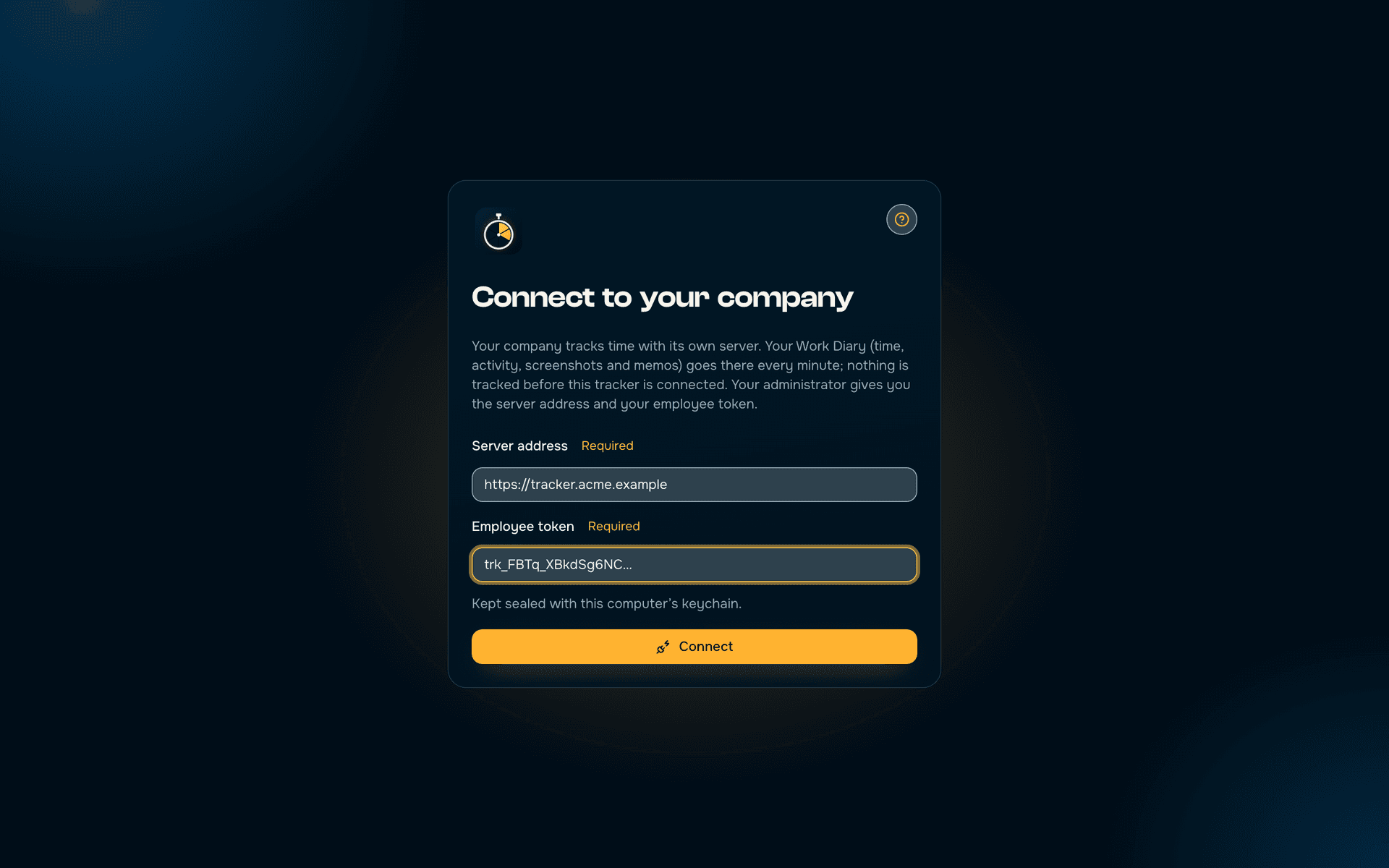
- Le même code produit une édition Entreprise ; elle ne suit rien avant d’être reliée au serveur de l’entreprise.
- Le serveur (Hono, SQLite, image Docker) tourne sur la machine ou l’infrastructure de l’entreprise ; les employés se relient avec un jeton.
- Le journal part chaque minute ; le temps suivi hors ligne attend et n’est jamais perdu.
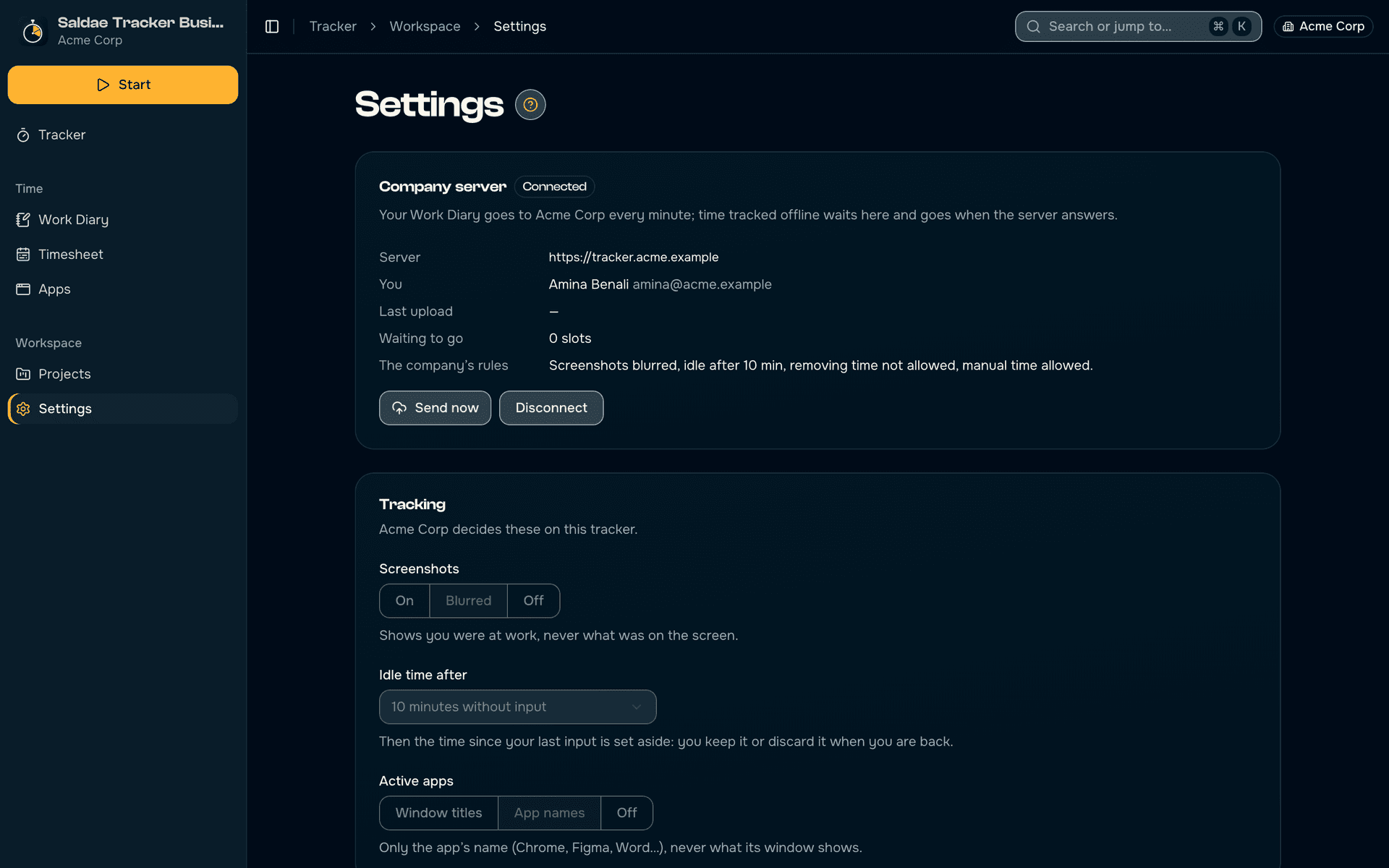
L’entreprise fixe les règles
- La politique de l’entreprise décide des captures, de l’inactivité, des applications suivies, et si le temps peut être supprimé ou ajouté à la main.
- La politique revient avec chaque réponse, si bien qu’un changement atteint chaque poste en une minute.
- Les envois sont idempotents grâce aux révisions, sur un contrat publié et validé par Zod.
Toutes les fonctionnalités
Chronomètre
- Démarrer en un clic, sans projet ni réglage
- Le projet choisi pendant la session emporte le temps déjà suivi, ou commence à partir de maintenant
- Un mémo de ce que vous faites, gardé avec le temps
- S pour démarrer ou arrêter, depuis n’importe quel écran
- Le chronomètre dans la barre des menus, fenêtre fermée
- Une limite hebdomadaire par projet qui arrête le chronomètre
Journal de travail
- Chaque tranche de 10 minutes avec une capture prise au hasard
- Dix barres d’activité : chaque minute, aussi haute que son temps au clavier ou à la souris
- Jamais les frappes ni ce qui est tapé
- L’inactivité mise de côté : la garder ou l’écarter au retour
- Le temps manuel pour les appels et les réunions
- Attribuer, commenter ou supprimer des tranches en groupe
Votre journée
- Heures, début, fin et pauses
- La plus longue concentration et l’heure la plus active
- Le temps sur les réseaux sociaux et le divertissement
- La comparaison avec une journée habituelle
- Une frise colorée par catégorie, projet ou application
- Ce que vous avez fait, raconté par vos mémos ou vos fenêtres
Applications et sites
- L’application au premier plan et le titre de sa fenêtre
- Le site de l’onglet ouvert (sur macOS)
- Instagram, TikTok, Facebook et les autres reconnus comme réseaux sociaux, en application ou en site
- Chaque application rangée dans une catégorie, corrigeable
- Un jour, une semaine ou un mois analysés, exportés en CSV
Projets et feuille de temps
- Projets facultatifs, avec client, taux horaire et limite
- La semaine par projet et par jour
- Les gains au taux de chaque projet, par devise
- Le temps sans projet attribué après coup
- Export CSV pour un client ou un comptable
Vie privée et données
- Captures activées, floutées ou désactivées
- Titres des fenêtres, noms des applications seulement, ou rien
- Tout reste sur votre ordinateur ; rien ne passe par nous
- Le dossier de données déplacé où vous voulez
- Les autorisations macOS demandées depuis les Réglages seulement
Espace de travail
- Un guide illustré sur chaque écran
- Rechercher ou aller n’importe où avec ⌘K
- Les assistants IA (OpenCode, Claude, Cursor, Codex…) pilotent le chronomètre et lisent votre journée par MCP
- macOS et Windows
Comment l’acheter
- 1
Écrivez-nous sur WhatsApp
Dites-nous si vous êtes sur macOS ou Windows, seul ou en équipe.
- 2
Payez
Par CCP, BaridiMob, virement avec facture, ou en espèces à Alger.
- 3
Installez
Vous recevez l’installateur ; pour une équipe, nous installons le serveur sur votre machine ou votre infrastructure. Un guide sur chaque écran, et nous répondons sur WhatsApp.
Questions
10 000 DA, payé une fois, pour un ordinateur et à vie, avec un an de mises à jour et l’assistance sur WhatsApp. L’édition Entreprise, pour une équipe, coûte 150 000 DA une fois, serveur installé chez vous.
Non. Il note seulement si le clavier ou la souris ont servi, et quelle application était au premier plan. Les captures peuvent être floutées ou désactivées, les titres des fenêtres aussi.
Non. Démarrez : le temps compte tout de suite. Donnez-lui un projet pendant la session ou plus tard dans le journal ; il emporte ses captures et son activité avec lui.
Édition Personnelle : sur votre ordinateur, dans le dossier de votre choix. Édition Entreprise : sur le serveur installé dans votre entreprise, sur votre serveur local ou votre infrastructure. Rien ne passe par nous.
Autant que votre serveur peut en porter : il n’y a pas de limite par poste. Le serveur est léger (une image Docker, ou Node et SQLite) et tourne sur un serveur local modeste ou une machine de votre infrastructure.
L’application continue de fonctionner, à vie. La première année comprend les mises à jour.